应用简介
kiwibrowser作为基于Chromium内核的浏览器,以屏蔽90%网页及搜索广告为核心优势,界面直观干净,功能丰富,提供全程广告拦截、夜间模式等工具,操作便捷,支持标签、书签、密码管理及隐私浏览,确保影音视听与网页访问无广告弹窗干扰,带来纯净体验。现已成为用户推荐的数字化浏览工具,助力构建广告拦截、隐私保护、多任务管理的完整使用闭环。
kiwibrowser浏览器怎么用
kiwibrowser是一款基于开源项目 Chromium 开发的安卓端浏览器,最大的特色就是支持安装 Chrome 扩展,而且自带广告过滤功能。
kiwibrowser浏览器与 Chrome 非常相似,但功能上更加丰富和强大,可以看作是一个增强版的 Chrome。
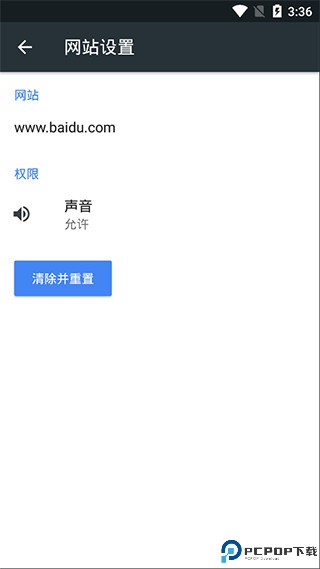
1、界面和菜单
kiwibrowser的界面非常简洁,和 Chrome 差不多。
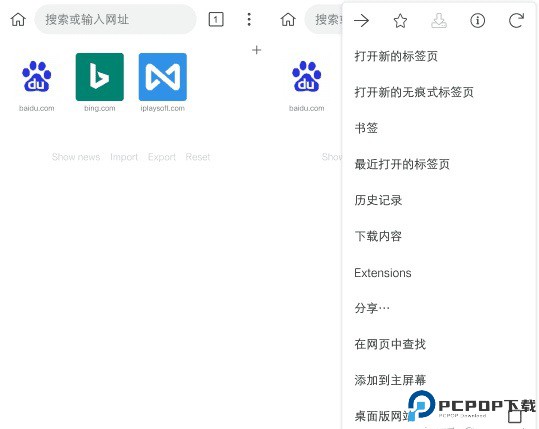
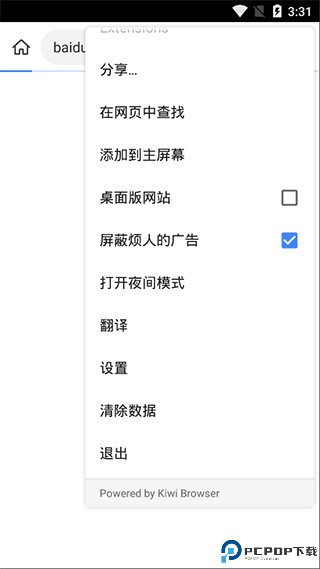
主页的网站可以自由设置,点击地址栏右侧 “三个点” 唤出操作菜单。可以快速收藏、分享、翻译、离线下载网页
2、扩展安装
打开 Chrome 扩展应用商店,直接选择需要的扩展安装即可。
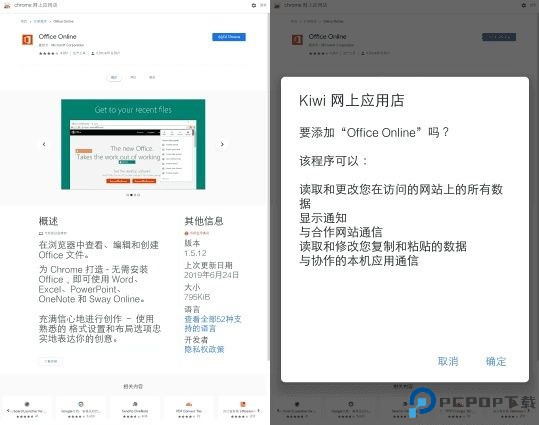
也可以使用 下载扩展的 .CRX 离线安装文件,进入 Extensions 页面,打开开发者模式,手动安装扩展。
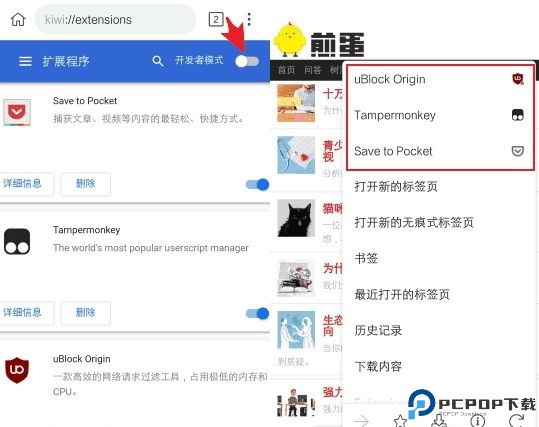
ps:虽然对扩展的支持还不错,但由于扩展都是基于桌面浏览器开发的,因此部分扩展即使安装好了,在手机上使用也可能存在问题,这个没办法。
3、设置选项
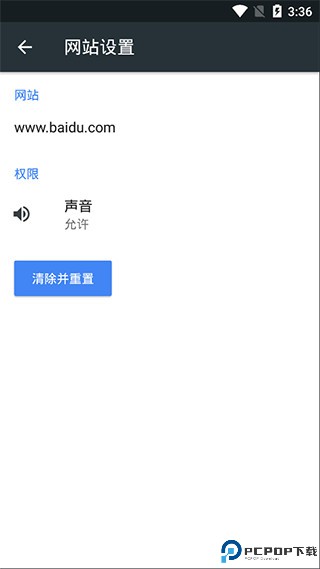
kiwibrowser的设置非常丰富,包括搜索引擎、主页、隐私、权限、无障碍等。
其中无障碍设置包含了一些不错的小功能,如底部工具栏、手势操作、下拉悬停、扩展置顶等,还挺好用的。(ps:设置中部分汉化不完全)
kiwibrowser浏览器怎么安装油猴插件
1、要想在手机上安装扩展插件,首先需要下载并安装支持扩展插件的手机浏览器,这里我使用的是kiwibrowser浏览器。
2、其次需要准备好要安装到手机上的 .crx格式的扩展插件,插件可以在第三方插件网站下载,这里我下载了一个使用非常广泛的插件来进行演示。
3、准备工作完成后,打开 Kiwi Browser,点击右上角的三个点。
4、在打开的菜单中,点击扩展程序。
5、在打开的页面中,首先开启开发者模式,然后点击Load按钮。
6、在弹出的选择操作窗口中,点击文件。
7、在打开的最近页面中,点击左上角的三横图标。
8、在弹出的打开文件侧边栏中,选择文件管理。
9、然后找到手机中 crx格式的 Tampermonkey扩展插件文件,点击他。
10、现在 Tampermonkey插件已经安装好了,将其开启就可以使用了。
kiwibrowser浏览器怎么设置搜索引擎
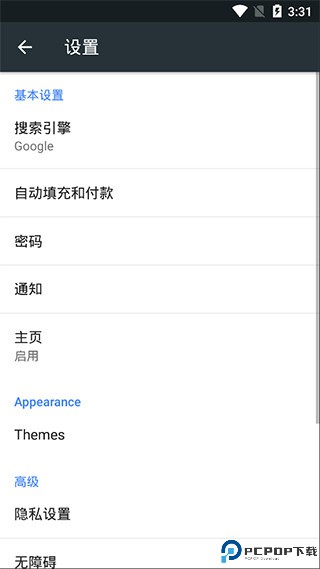
1、下载安装完成后启动软件,点击右上角按钮
2、进入设置
3、接着即可看到搜索引擎
4、点击即可自由选择需要使用的搜索引擎
更新日志
v139.0.7339.0版本
KiwiBrowser的新版本包括以下更改:
支持Manifest V2和Manifest V3扩展(扩展格式和权限)。
更新Blink渲染器内的内部组件。
删除了额外的权限(READ_MEDIA_IMAGES、READ_MEDIA_VIDEOS),而是使用Android媒体选择器
这意味着Kiwi无法访问所有文件,只能访问您手动选择的文件,这对隐私更好。
已迁移到Android目标SDK 34。
应用信息
同类应用
更多资讯MORE +
相关专题MORE +
最新应用换一换

Amaze文件管理器
常用工具 / 9.71M
2026-03-26 更新
绿联云
常用工具 / 188.25M
2026-03-26 更新

吾爱软件库1.0.6
常用工具 / 8.49M
2026-03-26 更新

清风软件库
常用工具 / 39.81M
2026-03-26 更新
热门专题推荐MORE +
热门手游榜MORE +
一起来玩儿MORE +