应用简介
Mindows工具箱是一款功能强劲的手机系统工具,可将安卓系统转换为Windows风格界面,让手机操作焕然一新。软件稳定可靠且永久免费,无任何收费项目,使用过程安心无忧。它提供一键安装与双系统切换功能,让用户享受一站式的便捷操作体验,高效又省心。无论是追求新鲜感还是提升工作效率,它都能成为你的得力助手。有需要的朋友快来本站下载体验!
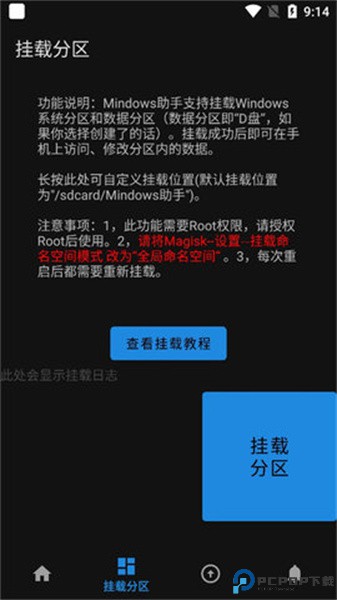
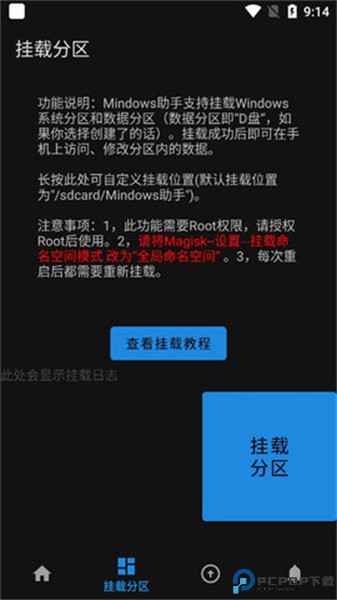
Mindows工具箱挂载操作指南
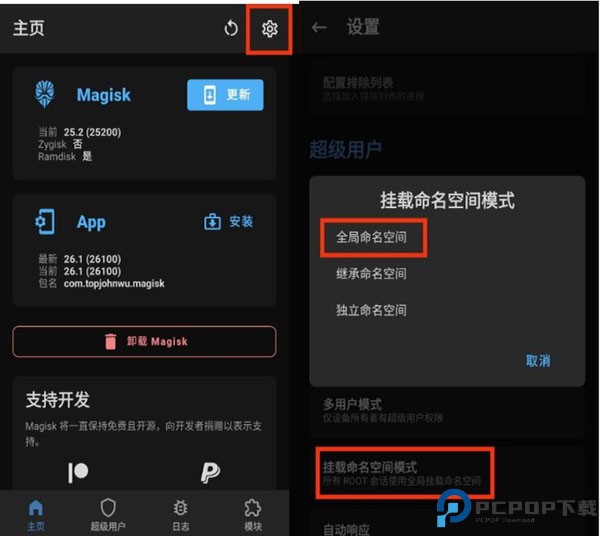
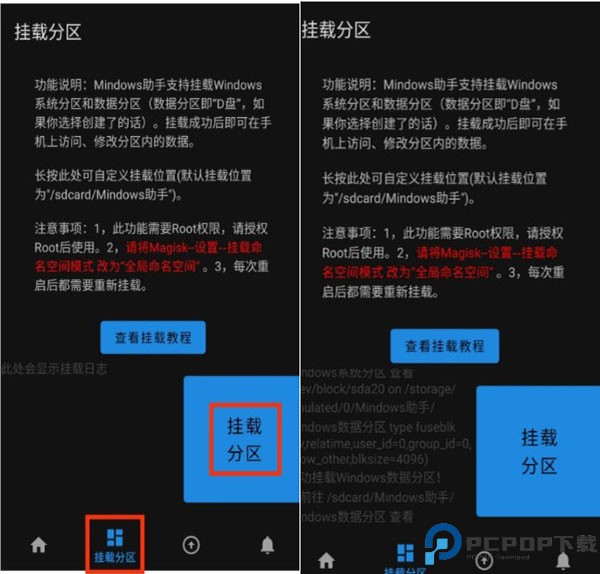
1、首先将Magisk“挂载命名空间模式更改为“全局命名空间。
2、然后打开mindows工具箱,授权Root点击“挂载分区“按钮。出现右图所示提示即为成功。
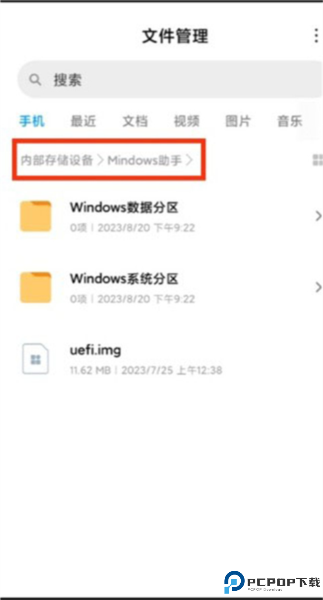
3、在内部存储-mindows工具箱文件夹中查看挂载情况。
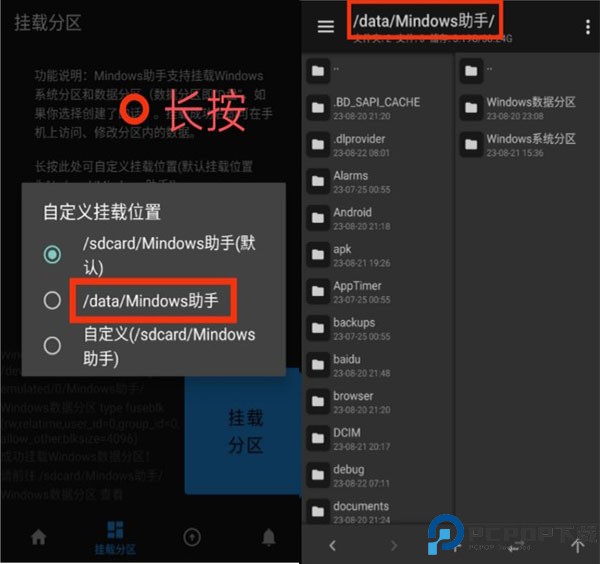
4、如果上述方法挂载后目录中没有Windows文件,请长按挂载分区功能上的说明文字,更改挂载位置再试。
注意事项
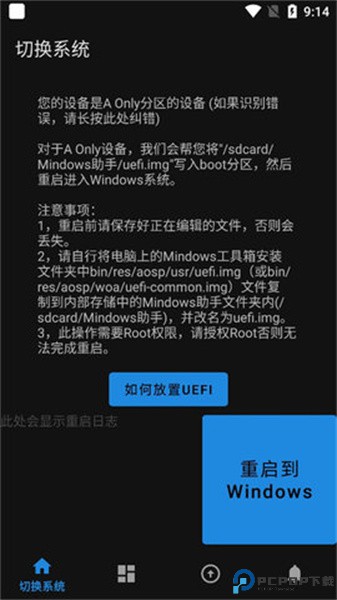
切换系统:
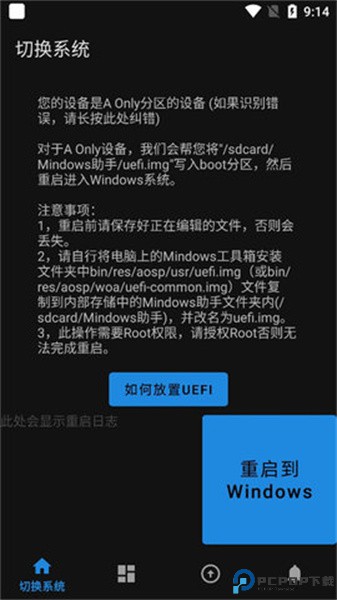
1、重启到Windows前请保存好正在编辑的文件,否则会丢失。
2、请自行将电脑上的Mindows工具箱安装文件夹中/uefi、img(或/uefi-common、img)文件复制到内部存储中的Mindows助手文件夹内(/Mindows助手),并改名为uefiimgo3,此操作需要Root权限,请授权Root否则无法完成重启。
挂载分区:
1、此功能需要Root权限,请授权Root后使用。
2、请将Magisk--设置--挂载命名空间模式改为“全局命名空间”。
3、每次重启后都需要重新挂载。
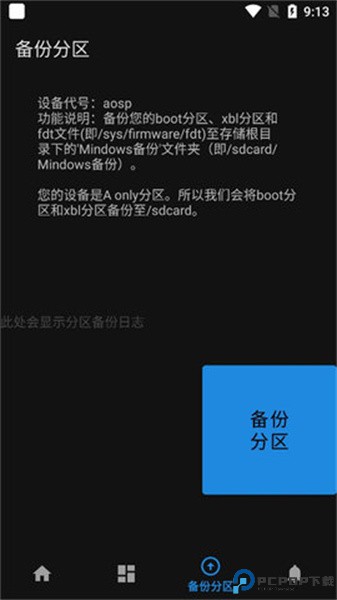
备份分区:
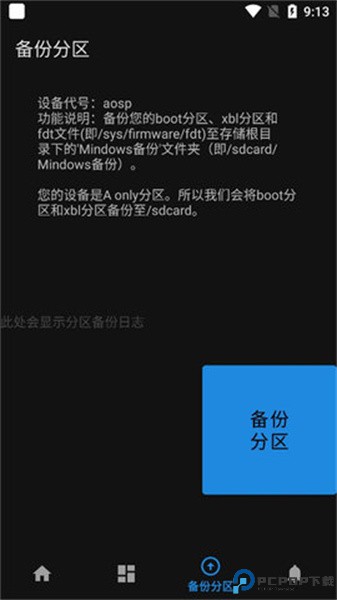
备份您的boot分区、xbl分区和fdt文件(即/fdt)至存储根目录下的Mindows备份文件夹(即/Mindows备份)。
Mindows工具箱切换机型失败怎么办
1、很多小工具都可以自由选择使用,这里有很多工具,可以自由选择。
2、更多的信息内容可以满足您的使用需求,随时应用,安装非常方便。
3、满足您的使用需求,无论什么类型的小工具都很容易找到。
Mindows助手免root使用方式
Mindows助手实现免Root使用的核心方法是通过ADB授权与Magisk命名空间调整,结合Shizuku等工具提供临时权限。以下是具体步骤:
1、启用开发者选项与USB调试
在手机设置中进入“关于手机”,连续点击版本号7次激活开发者模式,返回设置找到“开发者选项”,开启“USB调试”和“无线调试”。
2、通过ADB进行无线授权
电脑安装ADB工具包,连接手机后执行命令:
bash
adb tcpip 5555 # 启用/IP模式
adb connect 手机IP:5555 # 无线连接手机
3、调整Magisk命名空间模式
打开Magisk,进入“设置”,将“挂载命名空间模式”改为“全局命名空间”,使Mindows助手能在免Root环境下访问系统分区。
4、结合Shizuku工具(可选)
安装Shizuku并启用其服务,通过ADB授权后,Mindows助手可借助Shizuku的沙箱机制间接获得系统级操作权限,无需完整Root。
5、执行基础系统操作
在Mindows助手中选择“挂载分区”或“系统切换”,此时权限需求通过/Shizuku授权满足,可动态调整存储空间或切换至Windows系统,但深度修复等功能仍需Root。
更新日志
覆盖大部分主流品牌手机
汇集了多种服务功能
应用信息
更多资讯MORE +
相关专题MORE +
最新应用换一换

360清理大师
系统安全 / 50.87M
2026-03-23 更新

绿色守护
系统安全 / 6.27M
2026-03-23 更新

资源宝典
系统安全 / 78.19M
2026-03-09 更新

软件搬家
系统安全 / 27.53M
2026-03-06 更新
热门专题推荐MORE +
热门手游榜MORE +
一起来玩儿MORE +