应用简介
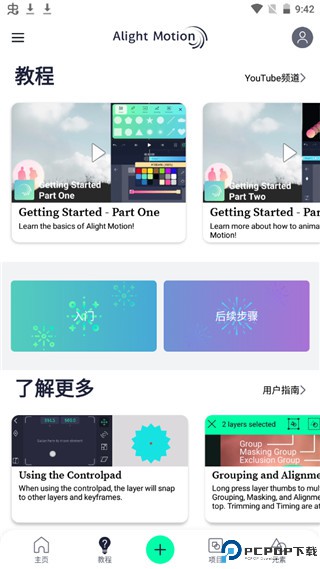
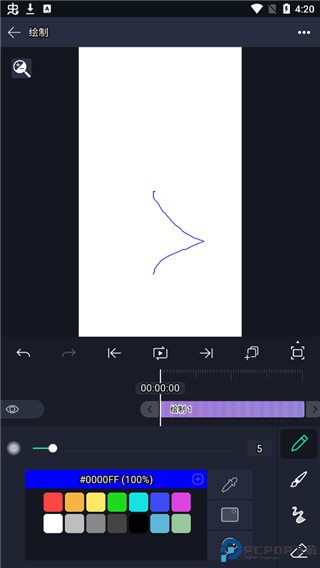
alight motion是专业视音频剪辑软件,提供丰富的视频编辑功能,包括字幕、音乐、特效和滤镜等,满足用户多样化的创作需求。剪辑操作可精准到0.1秒,轻松剪切、拼接视频片段,实现个性化的视频编辑。支持多种导出格式,包括MP4视频、GIF动画、PNG序列和静止图像等,用户可以根据自己的需求选择合适的导出格式和质量。
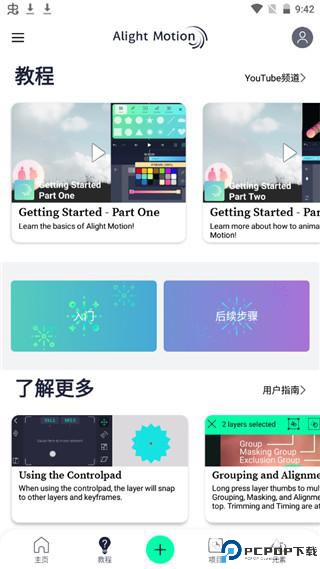
1、打开Alight Motion应用并进入编辑模式。
2、在屏幕上找到需要调整的图层。
3、点击并按住图层,然后将其拖动到所需位置。
4、将图层拖动到目标位置后,松开手指即可完成调整。
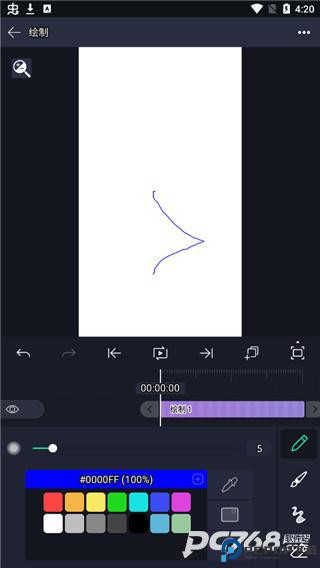
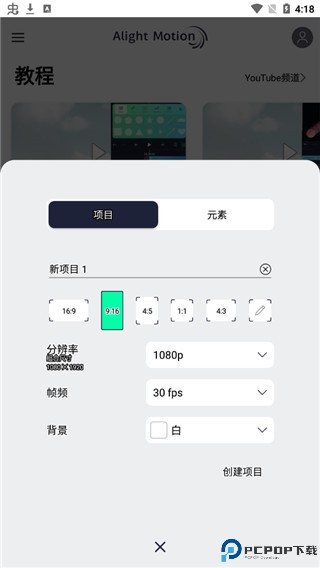
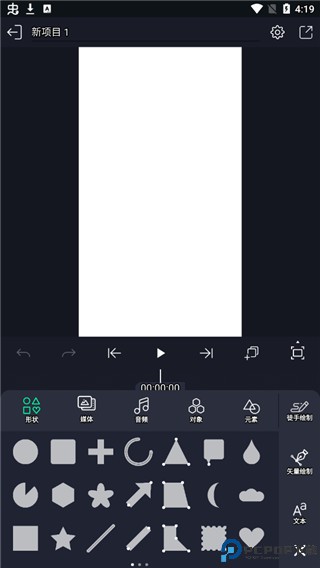
1、打开Alight Motion,点击“新建项目”按钮,设置项目名称、分辨率和帧率等参数。
2、点击“导入”按钮,选择需要添加的视频、图像、音频等素材,将其拖入编辑区域。
3、在右下角的工具栏中,点击“图层”按钮,然后点击右上角的加号按钮添加图层。
4、选择需要添加动画效果的图层,点击“动画”按钮,选择需要添加的动画类型(如移动、缩放等),并设置关键帧。
5、通过拖拽图层来调整其顺序,点击图层右侧的透明度滑块来调整其透明度。
6、完成编辑后,点击“导出”按钮,选择输出格式和分辨率等参数。
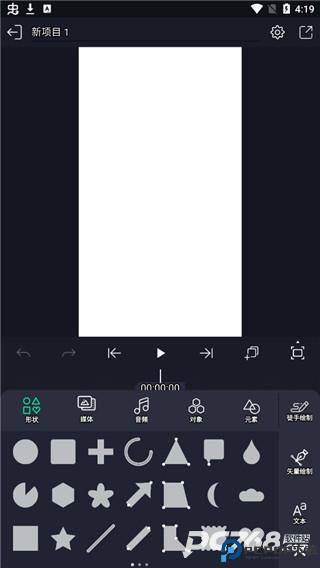
1、打开Alight Motion,进入设置界面。
2、在“设置”中点击“语言”选项。
3、在“语言”选项中选择中文作为界面语言。
4、确认设置后,返回主界面即可。
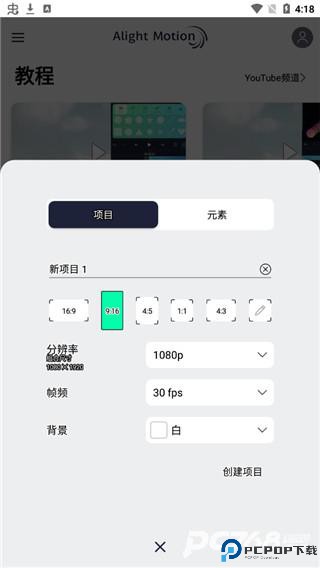
1、在图层面板中多选需要合并的图层。
2、点击顶部菜单栏的“图层”选项,选择“合并图层”。
3、合并后,所有选中的图层将合并为一个新图层,无法单独编辑。
应用信息
同类应用
更多资讯MORE +
相关专题MORE +
最新应用换一换

Amaze文件管理器
常用工具 / 9.71M
2026-03-26 更新
绿联云
常用工具 / 188.25M
2026-03-26 更新

吾爱软件库1.0.6
常用工具 / 8.49M
2026-03-26 更新

清风软件库
常用工具 / 39.81M
2026-03-26 更新
热门专题推荐MORE +
热门手游榜MORE +
一起来玩儿MORE +