应用简介
GameKeyboard是专为安卓设备设计的虚拟键盘应用,能够模拟实体键盘的输入功能,让玩家在手机上轻松操作各种游戏,无论是经典的怀旧游戏还是最新的大型网游,都能享受到流畅的键盘操控体验。玩家也可以根据自己的习惯和需求进行高度自定义设置,包括虚拟按钮的布局、大小以及映射关系等,确保在游戏操控过程中实现快速响应和准确输入,无惧延迟和卡顿的困扰。

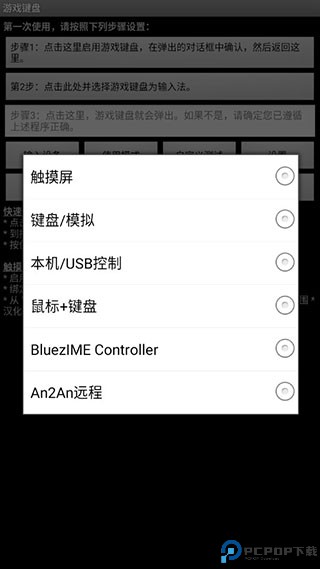
1、 打开软件,点击“步骤1”,在弹出的键盘设置中,找到“游戏键盘”,在后面打钩,然后返回上级界面。
2、长按“步骤2”,会弹出来一个输入法选择的窗口,进去选择“游戏键盘”。该项是将手机输入法切换为游戏按键模式。
3、点击“步骤3”,测试前两步是否正确,看是否有虚拟的手柄出现,如果出现则表明设置成功,否则检查前两步是否正确和手机ROOT权限问题。
4、点击“步骤4”进行进一步的设置:
a) 在最下面找到“Touchscreen Mode”,勾选上。这个选项是用来开启物理按键映射虚拟按键。下面一行小字提示需要重启,将软件重启后继续。
b) 找到“布局编辑”,点击进去,在“布局编辑模式”和“启用自定义布局”后打上钩。打开这个选项能够自行调整要映射的虚拟手柄的位置。
c) 找到“热键”,在后面打钩。这个选项是使用音量增大键作为调出虚拟键盘的快捷键。
d) 找到“使用蓝牙外接”、“速度加速”,在后面打钩。
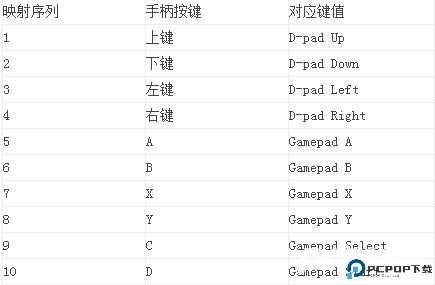
e) 找到“启动硬键”,在后面打钩。该选项是用来开启物理按键到虚拟按键的映射。勾选后下面的“硬件映射”变为可点击的,点进去设置物理按键到虚拟按键的自定义映射。比如:点击“映射 1”,然后按下手柄按键的上键,在下拉列表中选择需映射的“D-pad Up”,设置成功后“映射 1”下方显示“D-pad Up=> D-pad Up”。再点击“映射 2”,设置下一个映射,总计10个映射。
请按下表设置按键映射:
(注:Mode键是键值切换键,不参与按键映射。)
f) 找到“[返回]关键操作”,点击进去,在弹出的菜单最下方找到“Swap /Keyboard”,选定此选项。
g) 到此基本的设置已经完毕,我们以安卓版“武士2:复仇”进行示范。进入游戏后,按下音量增大按键,调出虚拟键盘,拖动虚拟键盘的按钮,将软件的方向键图标拖放覆盖到游戏中的圆形虚拟方向键中间,此游戏有3个虚拟功能键,可根据使用习惯,将手柄A、B、X、Y、Select 、Start这6个按键中的任意三个拖放覆盖到游戏的3个虚拟按键上,再按下手机的返回键退出模拟软件,即可使用!可根据每个游戏虚拟按键位置的不同自行拖放覆盖。

虚拟键盘模拟:GameKeyboard能够模拟实体键盘的输入功能,让玩家在手机上轻松操作各种游戏,无论是经典的怀旧游戏还是最新的大型网游,都能享受到流畅的键盘操控体验。
高度自定义设置:软件支持玩家根据自己的习惯和需求进行高度自定义设置,包括虚拟按钮的布局、大小以及映射关系等,这种个性化的设置方式不仅提升了游戏的操控性,还增加了玩家的归属感。
无延迟操控体验:GameKeyboard采用了先进的优化算法和技术手段,确保在游戏操控过程中实现快速响应和准确输入,无惧延迟和卡顿的困扰。
广泛的游戏兼容性:软件支持全安卓平台的游戏应用,无论是热门的大型网络游戏还是小众的独立游戏都能完美兼容,为玩家提供了更加广泛的游戏选择空间。

1、打开虚拟键盘,上面标明了快速使用提示和触摸屏仿真提示;

2、点击输入设备,可以选择接入的设备;

3、点击使用模式,你可以选择模拟的操作模式;
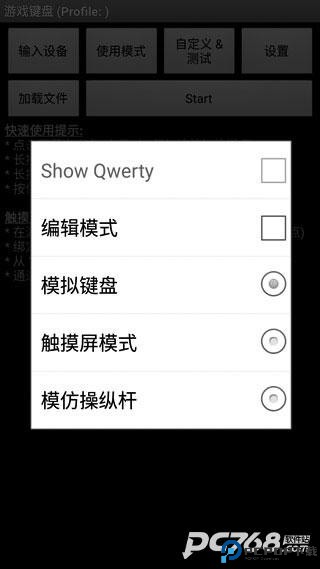
4、点击设置,你还可以进行更多配置。

根据设备、ROM 和目标应用程序,有许多不同的方法可以调用软键盘,例如:
一些应用程序内置了调用软键盘的选项
部分设备支持长按【菜单】键调出软键盘
GameKeyboard 还提供了其他方法,以防上述方法无法使用:
切换到 GameKeyboard Launcher,点击“退出后调出键盘”按钮,然后切换回来
打开“设置->使用热键”然后使用[Vol. Up]/[Mouse Middle] 作为热键
启用“设置->使用热点”,然后点击热点屏幕一角
方法 1:将“[Back] Key Action”设置为“Show Action Menu”或“Swap /Keyboard”,然后长按[Back] Key。
方法 2:启用“向左/向右滑动操作”,然后在虚拟游戏手柄上执行水平滑动。
方法 3:使用“Button Mappings”/“Hardkey Mappings”绑定一个虚拟/物理按键到“[S] Swap /Keyboard”,然后点击对应的按键。
方法 4:从 GameKeyboard Launcher 启用“使用模式 -> 显示 Qwerty”,然后它将默认显示 Qwerty 而不是 Gamepad。
应用信息
同类应用
更多资讯MORE +
相关专题MORE +
最新应用换一换

Amaze文件管理器
常用工具 / 9.71M
2026-03-26 更新

绿联云
常用工具 / 188.25M
2026-03-26 更新

吾爱软件库1.0.6
常用工具 / 8.49M
2026-03-26 更新

清风软件库
常用工具 / 39.81M
2026-03-26 更新
热门专题推荐MORE +
热门手游榜MORE +
一起来玩儿MORE +