应用简介
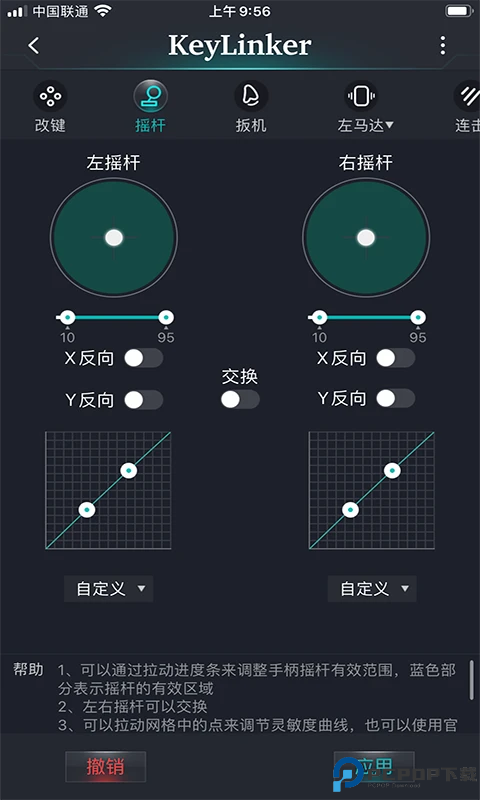
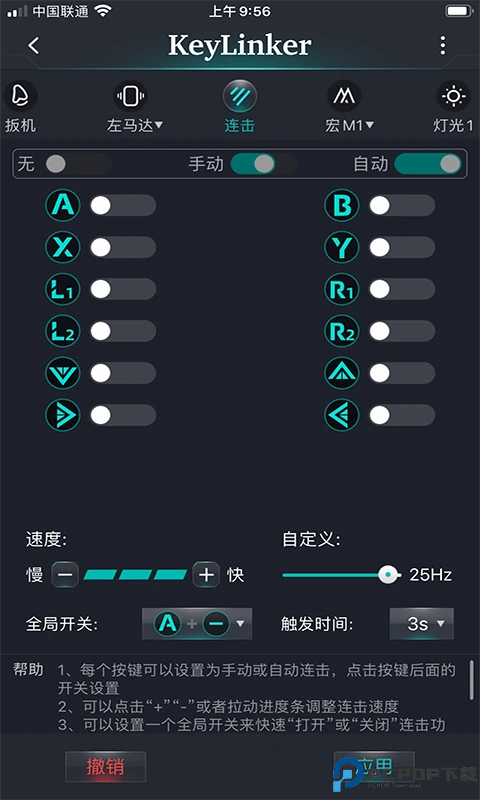
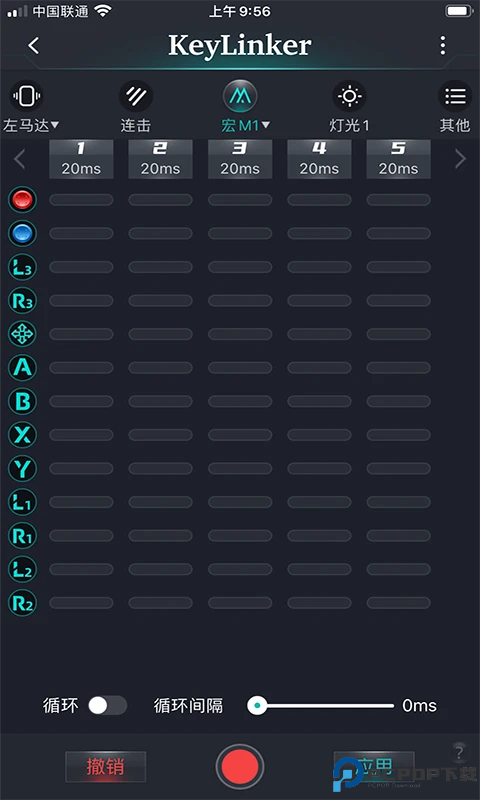
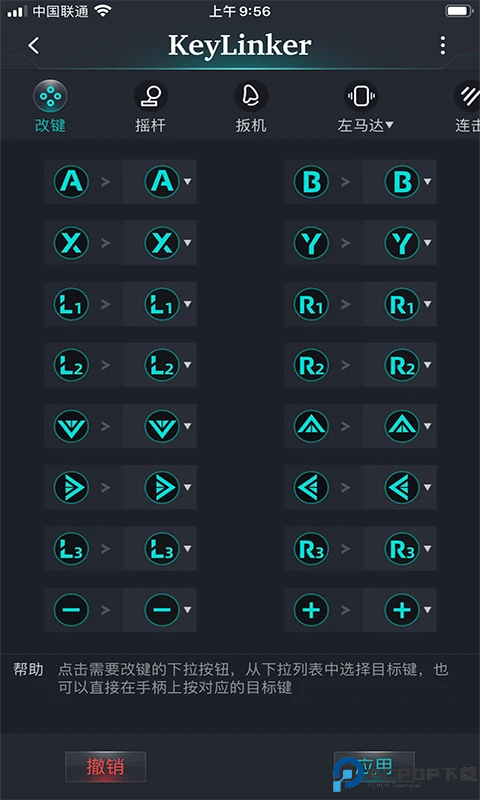
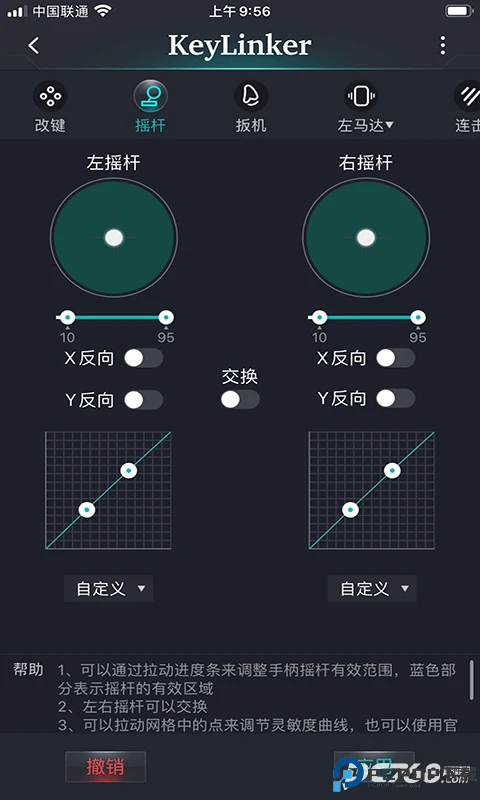
KeyLinker是专为游戏手柄设计的多功能配置工具,支持修改手柄的按键映射、灯光效果、震动强度、摇杆灵敏度、扳机键触发阈值等十多项功能参数。用户可根据不同游戏类型或个人操作习惯,为每个按键分配独立功能,实现“一柄多用”。手柄可同时连接KeyLinker app与其他设备,无需频繁切换。内置热门游戏配置模板,用户可一键加载推荐参数,快速适配游戏操作逻辑。
1、打开KeyLinker手柄助手,确保手柄已通过蓝牙与设备成功连接。
2、在应用主界面点击“添加游戏”。
3、在弹出的游戏列表中,浏览并选择您想添加的游戏。
4、若游戏未在列表中,根据提示手动输入游戏名称或路径。
5、根据应用提示,完成游戏的分辨率、控制方式等基础设置确认。
6、添加成功后,KeyLinker主界面会显示游戏图标。点击该图标就能启动游戏,且可使用手柄进行操控。
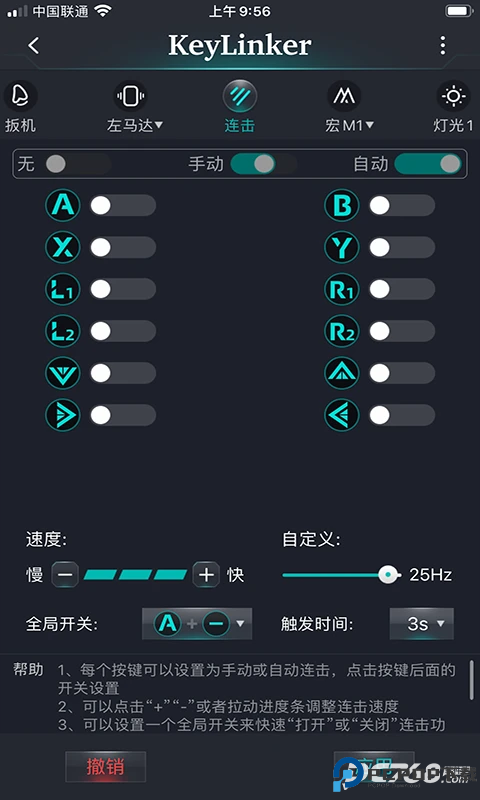
1、检查手柄和设备的蓝牙功能是否已经打开,并且手柄是否已经进入配对模式。
2、尝试更换不同的USB接口,或者使用有线连接方式。
3、更新或重新安装USB驱动程序。
4、禁用并重新启用设备的蓝牙适配器。
5、清除之前的蓝牙配对记录,然后重新配对手柄。
6、检查手柄电池电量,确保电量充足。
7、确保设备和手柄之间没有障碍物阻挡。
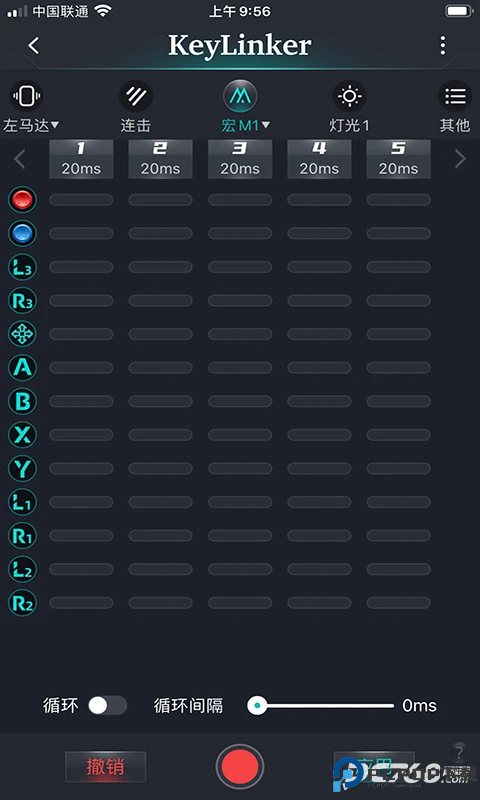
1、在手机的蓝牙设置里连接手柄。
2、打开KeyLinker应用,进入应用首页。
3、在KeyLinker应用中,点击右上角的三个点,选择蓝牙设置。
4、与手柄进行配对。
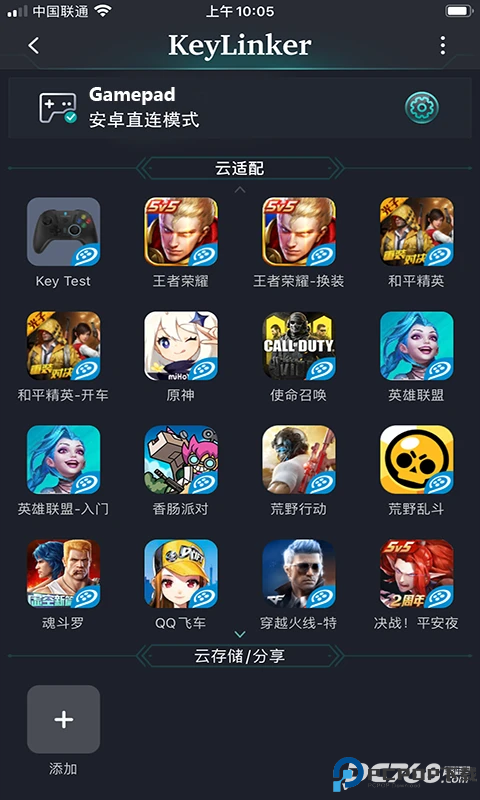
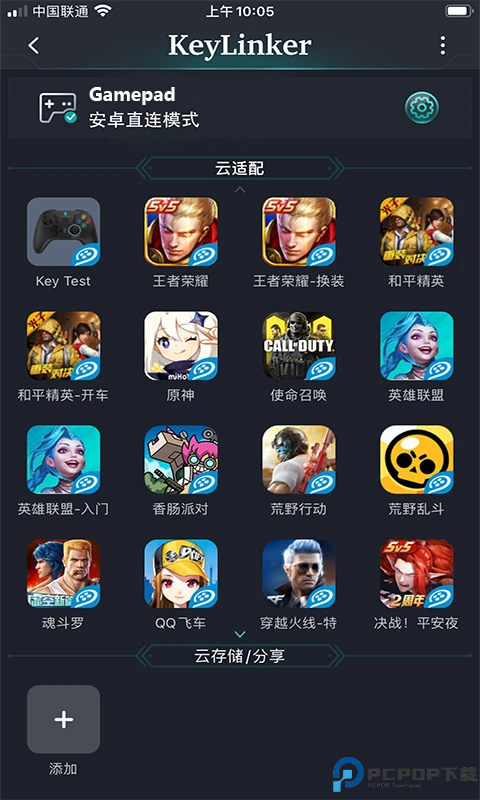
1、KeyLinker云适配功能需要用户自行添加游戏适配。
2、用户可以进入云适配界面,从提供的游戏列表中选择想要适配的游戏,或者通过搜索找到它。
3、如果游戏列表中没有想要的游戏,可能需要通过其他方式(如截图并手动调整按键位置)来适配游戏。
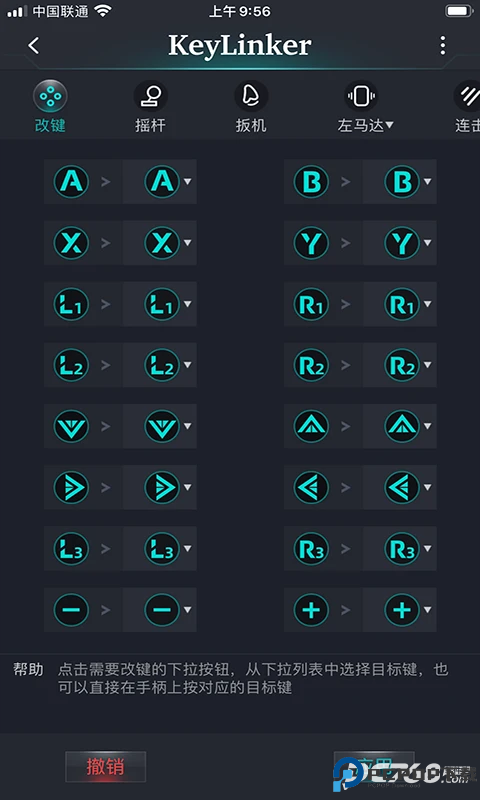
1、借助KeyLinker连接游戏后,进入“云适配”专区,可以看到其他用户分享的云编码。
2、用户还能从官方服务器下载游戏的典型设置,同时官方会定期扩充配置库。
3、其他用户会把自定义的云编码配置上传到KeyLinker社区或者第三方论坛。只要搜索“KeyLinker云编码分享”等关键词,就能找到其他玩家分享的配置文件。
4、用户还能够自行设定按键参数,并将其保存为云编码。完成相关配置后,借助应用内的“分享”功能生成链接或者文件,方便其他设备导入使用。
应用信息
同类应用
更多资讯MORE +
相关专题MORE +
最新应用换一换

Amaze文件管理器
常用工具 / 9.71M
2026-03-26 更新
绿联云
常用工具 / 188.25M
2026-03-26 更新

吾爱软件库1.0.6
常用工具 / 8.49M
2026-03-26 更新

清风软件库
常用工具 / 39.81M
2026-03-26 更新
热门专题推荐MORE +
热门手游榜MORE +
一起来玩儿MORE +