应用简介
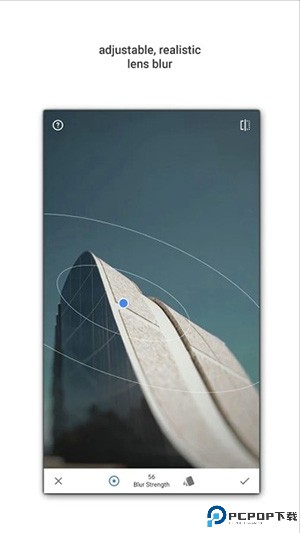
snapseed手机版是时下非常好用的图像处理编辑工具,可以灵活帮助用户们处理各种各样的图像,而且使用起来完全免费,支持各种不同的滤镜以及工具,方便大家调整自己的照片,一经推出就受到了广大网友的好评,修好的图片可以随时与亲朋好友进行分享,尤其适用需要经常拍照修图的人群!
snapseed官网:
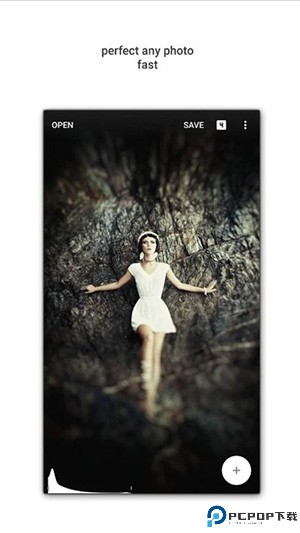
1、在本站下载打开软件,进入首界面,点击任意位置选择打开照片,可自定义图片的样式
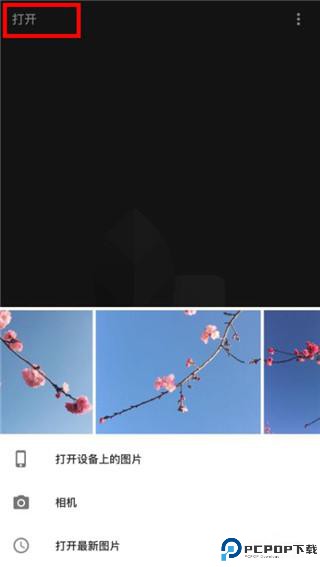
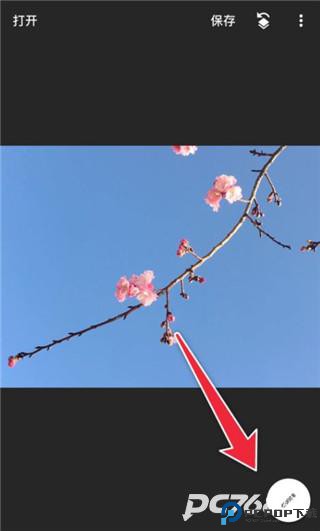
2、打开图片后,点击右下角的画笔按钮,选择【调整图片】,对图片的亮度、对比度、饱和度、氛围、高光、阴影、暖色调进行有选择的调整
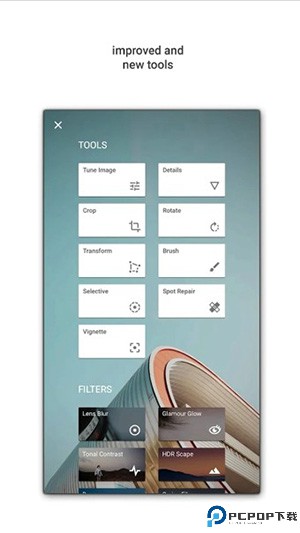
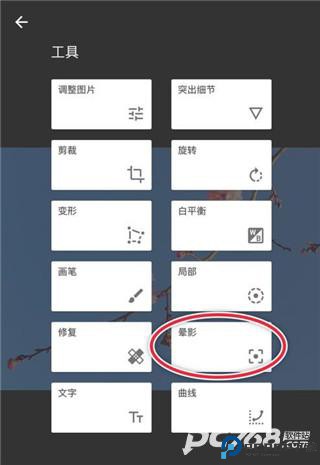
3、调整好基本的参数之后,可以在工具栏选择合适的项目再进行调整,这个看图片的需要。比如可以调一下【晕影】,改变一下柔和度
4、做完以上步骤就算简单完成一张图片的修整了,那如果想让图片有点改变的话,可以选择【滤镜】
5、根据个人爱好以及图片构成选择合适的滤镜。比如选【黑白】滤镜,因为想做成复古的形式,所以我选择了【胶片】
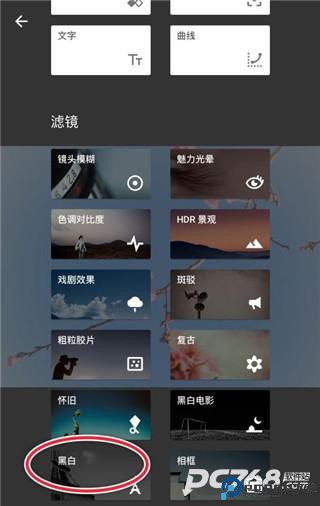
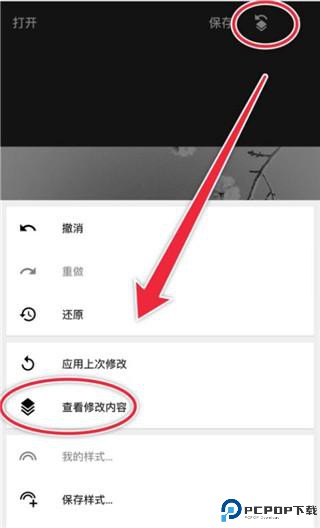
6、这样就做出了一张复古的黑白照片。当然还可以让照片根据特色,那就是使用蒙版功能了。点击右上角的图标,查看修改内容,调出蒙版功能
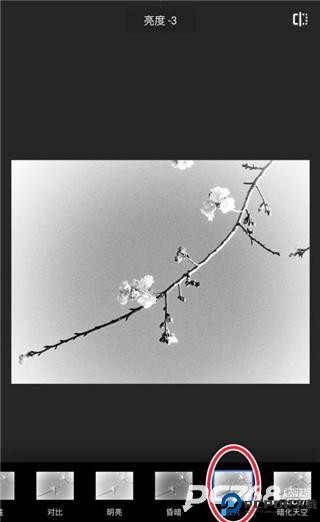
7、擦拭出不需要黑白的部分,擦拭的时候将图片放大操作,这样做出来的图片更精致一点
打开snapseed后,点击中间的“+”,选择要合成的照片其中之一;

照片打开后,点击底部中间的“工具”,并下拉找到“双重曝光”,点击一下;
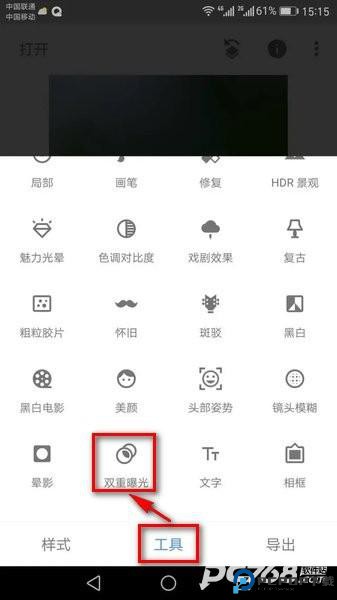
这里就进入了合成阶段,这是第一张照片。点击经过双重曝光图片下方的“照片图标”,下图箭头所指的;

选择要合作的第二张图片,并点击右上角的“√”,如图所示;
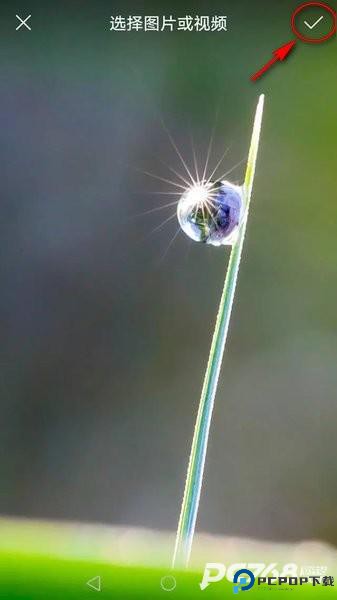
这个时候两张照片将出现在同一个画布中,看下图的效果;
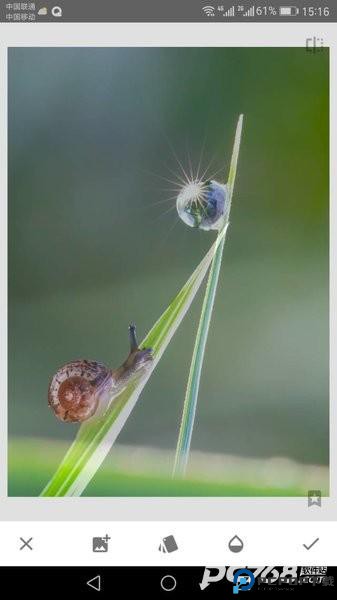
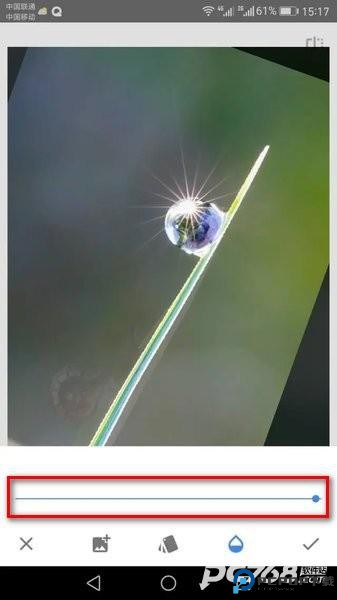
两张图片默认都是在原始位置,可以用手指在屏幕上转动,来调整图片的位置,方便下面的合成;
位置调整好了以后,点击底部的“水滴”图标(透明度),并滑动到最右边,点击右下角的“√”保存;
接着点击右上角的第一个图标,下图圈起来的地方,并点击“查看修改内容”;
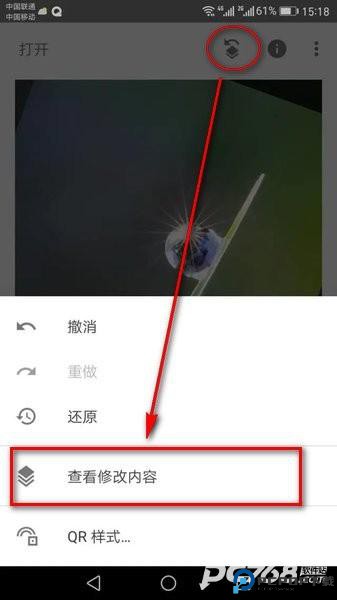
这个时候右下角会弹窗功能选项,点击“双重曝光”,继续点击中间的“画笔图标”;
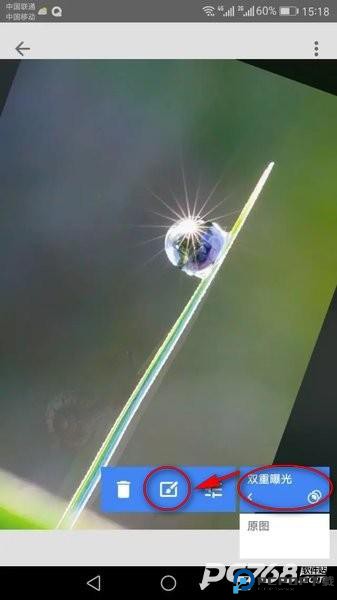
按上一步的操作后,底部会出现多个功能图标三角加两个黑白半圆的图标就是蒙版图标,右边的“眼睛”就是显示蒙版的图标;
点击蒙版图标变成蓝色就显示水珠图层,关掉的话,只显示蜗牛图层。当同时点开蒙版和眼睛图标后就显示一层红色的图层(蒙版)罩在上面,若是关掉“眼睛”,红色蒙版就会消失;
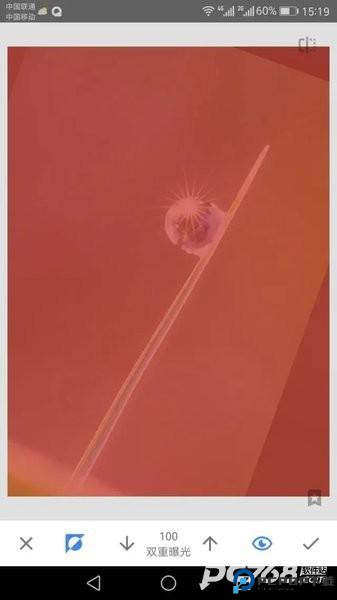
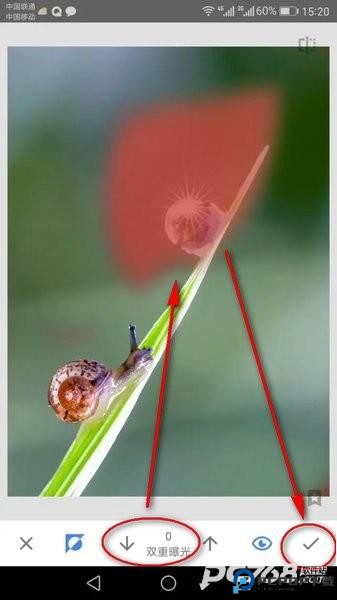
接着点击底部的“↓”把把双重曝光的数值改为0,并用手指在红色的蒙版上面擦;这里需要耐心,可以用两个手指尽量的将画面放大,擦到最后只留下水珠,越精细越好;擦满意了就点击右下角的“√”;
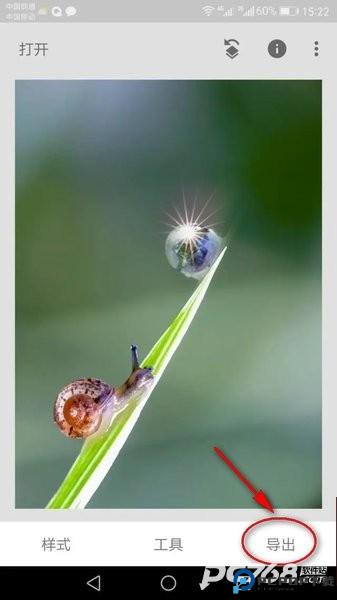
最后点击右下角的“导出”,选择“保存”,就可以获得合成后的照片了。
1、自动校正:Snapseed官方中文版自动校正是最方便快捷的照片美化工具,进入该功能后,在屏幕区域按住上下拖动即可选择“对比度校正”和“颜色校正”,分别对两个属性进行修改(左右拖动)就可以很方便的让照片的色彩更亮丽!
2、选择性调整:选择性调整允许用户手动添加照片修改区域,点击下方的“添加”按钮,然后在照片的制定区域按上一个“控制点”就可以了。点击选中控制点,可以使用上述两种手势对该区域的“亮度”,“饱和度”,“对比度”三个属性进行分别调整。
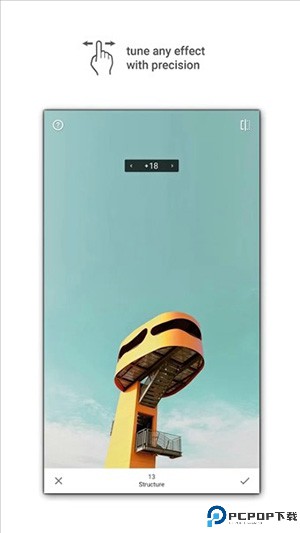
3、调整图像:调整图像,允许用户从“亮度”,“环境光线”,“对比度”,“饱和度”,“白平衡”等五个方面对照片进行整体修改,其中的白平衡功能,可以用来弥补相机中错误的自动白平衡或光源差异对照片色彩产生的负面影响。
4、拉直和旋转:顾名思义,该功能可以帮助校正照片的角度。用手指上下拖动照片就可以调整角度了,下放标尺显示当前照片修整角度数值。
1、有顶级相机实时滤镜效果,轻松一步搞定拍照修图,美的不费吹灰之力。
2、软件中拥有超过二十多种的滤镜效果,不管是哪种风格都可以轻松驾驭。
3、还有一种特有的滤镜商店里 ,里面有联合了世界级的摄影师推出的滤镜。
4、可以利用滤镜的组合直观的查看和方便管理不同时间对照片做出的编辑。
1、您还可以微调改善效果。
2、滤镜会尽可能消除多余的偏色,提高对比度。
3、自动更正筛选器自动确定如何最好地改善您的图像。
4、自动更正单独分析每幅图像,并应用独特的增强效果。
1、工具和滤镜,包括修复笔刷结构和透视见。
2、提高对比度,自动更正单独分析每幅图像。
3、自动更正筛选器自动确定如何最好地改善您的图像。
4、您还可以微调改善效果,滤镜会尽可能消除多余的偏色。
1、提供了基本相机功能,例如美容滤镜,您可以一键体验各种美容效果。
2、它带有强大的美容,滤镜和其他设备,您可以通过按一下按钮快速打开美容效果。
3、支持在相册中的照片和视频上添加贴纸,允许快速访问本地照片,并可以修改本地照片。
4、您可以免费下载各种样式的贴纸,例如可爱的动漫贴纸,猫耳朵和活泼的女孩,以丰富您的照片。
应用信息
同类应用
更多资讯MORE +
相关专题MORE +
最新应用换一换

美图秀秀
拍照摄影 / 188.00M
2026-03-20 更新

Photo Editor
拍照摄影 / 14.51M
2026-03-20 更新

Face Swap
拍照摄影 / 50.00M
2026-03-18 更新

趣映AI
拍照摄影 / 168.80M
2026-03-09 更新
热门专题推荐MORE +
热门手游榜MORE +
一起来玩儿MORE +