应用简介
ES 文件浏览器具备全面的文件管理功能,直观的图形界面和中文支持让手机文件分类与存储状态清晰可见。它支持多种视图排列方式,轻松实现文件高效管理与快速查找,为日常使用带来显著便捷。点击下载即可体验流畅的文件操控能力。
1、管文件超方便:
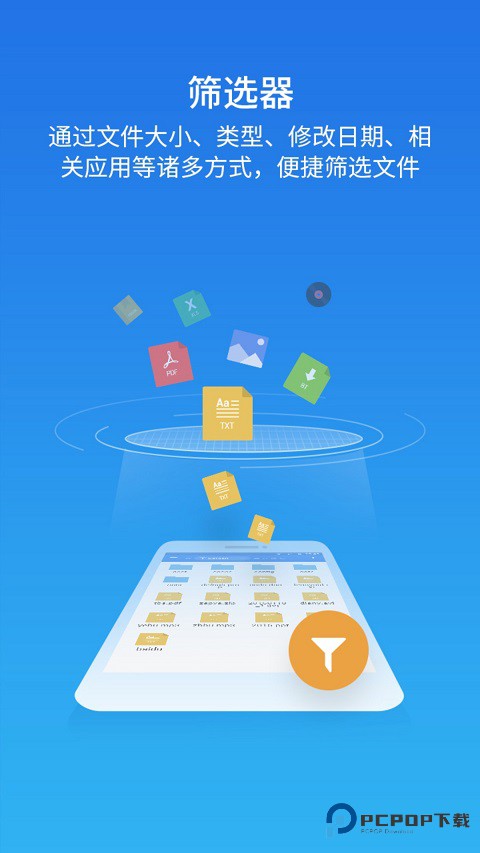
看文件有不同排列方式(比如按名称、大小、时间),找东西不费劲。图片、文档、音乐、视频通通都能打开看。想怎么挪文件就怎么挪,本地手机内存、联网的电脑硬盘、网盘之间传文件都行。复制粘贴、多选操作、改名字、看文件信息、解压压缩包这些基本功夫不在话下。
2、网盘直接连:
像 Google Drive、Dropbox、OneDrive 这些常用网盘,直接就能连!不用另外下载对应的 App,本地和云端的文件互相传、互相看很轻松。
3、手机 APP 也归它管:
专门有个 "应用管理器" 小工具,所有装的 App 一目了然。想删掉不用的?没问题。想把喜欢的 App 备份存到 SD 卡上?也轻松搞定。
4、压缩包小能手:
想打包一堆文件或者解开别人发来的压缩包?常用的 ZIP、RAR 这些格式它都认。
5、看视频听歌写笔记:
附带的文本编辑器,随手记点东西或者修改个文件挺顺手。手机里的歌和电影、甚至网络邻居共享的影音资源,用它播放也蛮流畅。
6、和别家设备共享文件:
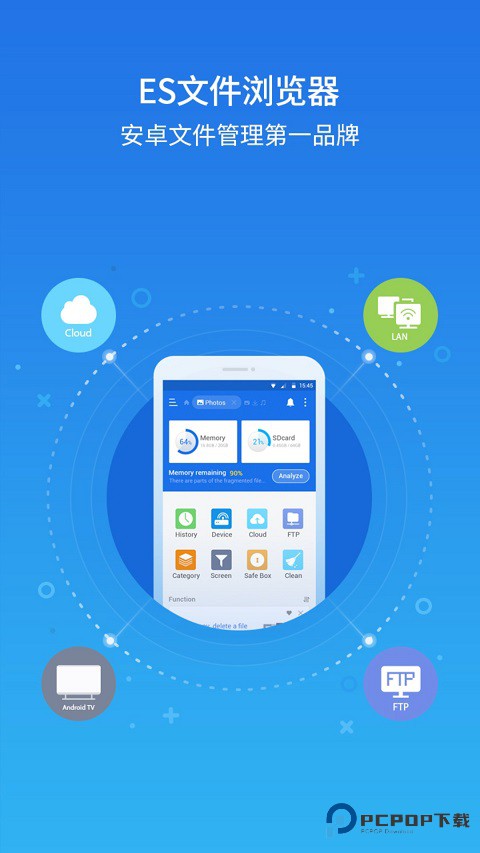
跟电脑(用 SMB 或 FTP)、电视盒子(用 DLNA)传文件特别方便,局域网内共享很省心。
7、给隐私上把锁:
重要的私密文件或整个文件夹都能加密,没密码别人打不开。App 自己也能设个访问密码,锁住门不让外人进。
8、贴心杂项工具:
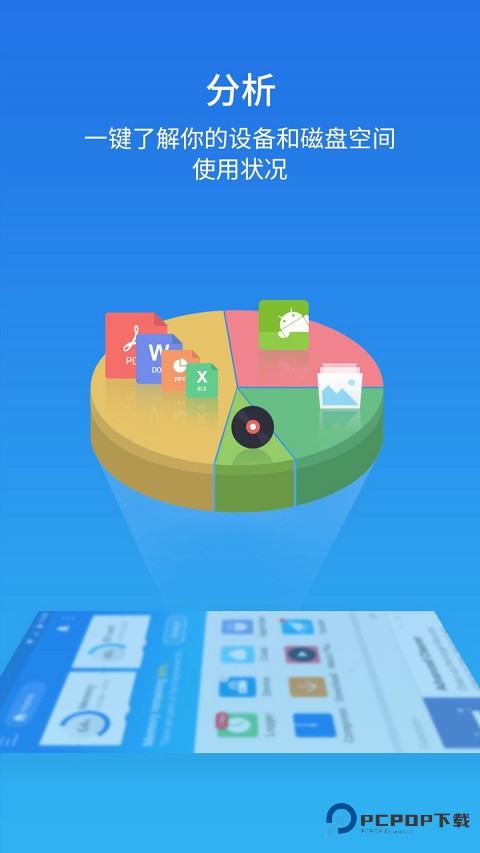
蓝牙传文件、文件加密解密、ROOT 后的深度管理、换桌面背景、显示隐藏文件、处理 .nomedia 文件夹、还能分析 SD 卡空间谁占得多... 小工具还挺全乎。
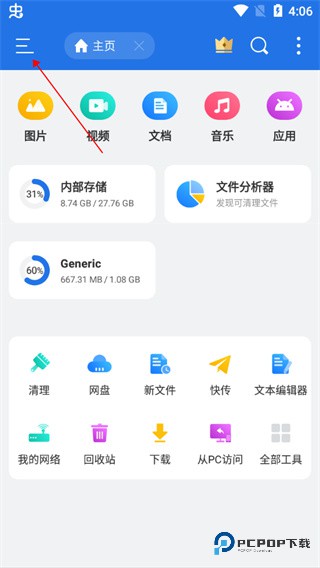
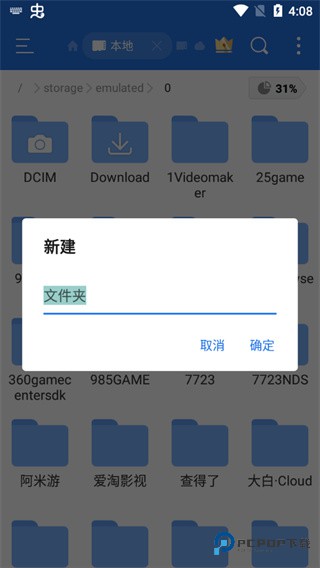
1、打开 App 找菜单: 启动 ES 文件浏览器,瞅准屏幕最左上角那三条横线(像个 "三" 字的菜单按钮),点它;
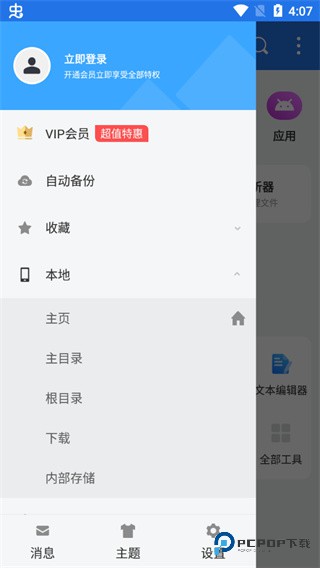
2、选好你想放哪儿: 点完弹出菜单里找到 "本地",然后挑你要新建文件夹的位置,比如你通常存的" 主目录 ",或者高级点的" 根目录 "(就是内部存储的基本位置);
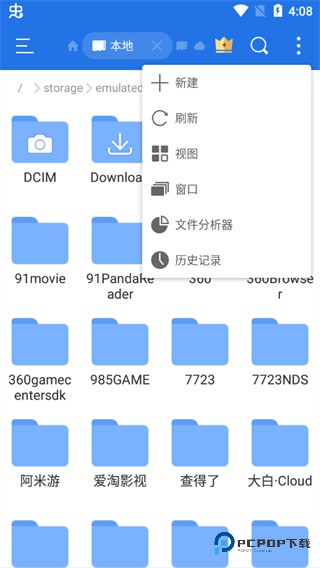
3、点右上角小按钮: 进到你选的位置后,抬头看屏幕右上角那个带三个点的按钮,点它一下;
4、选 "新建" 功能: 点完小点按钮会弹出一个选项菜单,在里面找到 "新建" 这个选项;
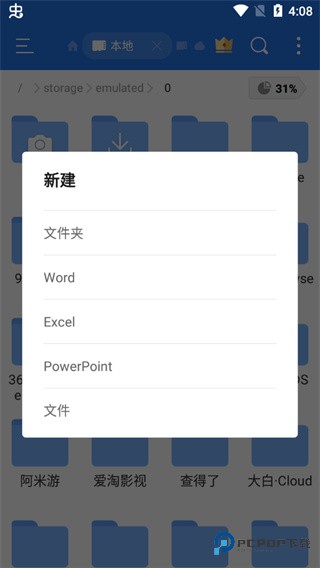
5、命名就完成: 选中 "新建" 后会弹出具体操作,点 "新建文件夹"就行了。然后给它起个你能记住的名字,输好名字点"确定",大功告成!你的新文件夹就在那了。
1、零门槛界面设计:
布局像电脑上的文件夹界面,图标一眼就能认出是什么功能。找文件、用工具都顺手,Windows 老用户完全无压力。
2、一指禅式操作:
工具栏直接摆常用功能按钮,想复制文件、改名字、删除或挪位置?点一下图标就搞定,省去层层翻菜单的麻烦。
3、随你心意定制:
设置菜单里花样特别多,从主题风格到操作习惯都能改。想怎么用完全看自己喜好,拒绝千篇一律。
4、多任务齐头并进:
左边整理文件,右边看视频,后台还能解压压缩包。多个操作同时跑,效率翻倍不卡顿。
5、全平台无缝衔接:
手机、平板、电脑甚至电视,只要装了 ES 就能互相传文件。跨设备共享数据就像在本地操作一样简单。
1、启动 APP 点菜单:
打开 ES 文件浏览器,轻触屏幕左上角的三条横线按钮(汉堡菜单)。
2、进入网络硬盘区:
在展开的菜单中找到 "网络",继续点击下一级的"网盘"。
3、添加百度账号:
在网盘页面左上角点 "+ 新建",在弹出的服务列表选中"百度网盘"。
4、登录你的账户:
输入百度账号和密码,根据提示完成登录验证(可能需要短信 / 扫码)。
5、访问网盘内容:
成功后会看到你的百度网盘图标,点它就能进入文件列表。
6、勾选并复制文件:
长按单个文件选中,或多选文件后点底部工具栏的 "复制" 图标。
7、粘贴保存到手机:
返回手机内部存储或 SD 卡的目标文件夹,点底部 "粘贴" 按钮,文件就会自动下载到本地。
ES 文件浏览器提供直观的中文界面和清晰的文件视图,让手机存储管理一目了然。它支持多视图分类与快速搜索功能,大幅提升用户日常文件操作效率,整体体验高效流畅。使用该工具可轻松实现各类文件的高效管控。
v4.4.3.1版本
修复已知bug
应用信息
更多资讯MORE +
相关专题MORE +
最新应用换一换

360清理大师
系统安全 / 50.87M
2026-03-23 更新

绿色守护
系统安全 / 6.27M
2026-03-23 更新

资源宝典
系统安全 / 78.19M
2026-03-09 更新

软件搬家
系统安全 / 27.53M
2026-03-06 更新
热门专题推荐MORE +
热门手游榜MORE +
一起来玩儿MORE +