应用简介
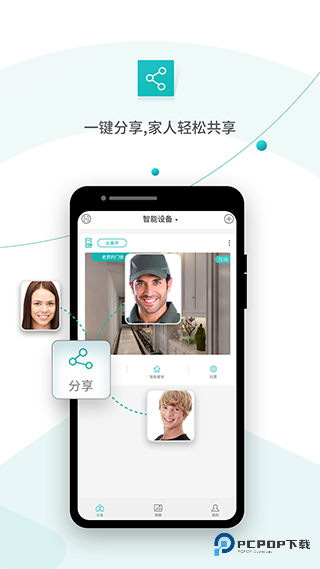
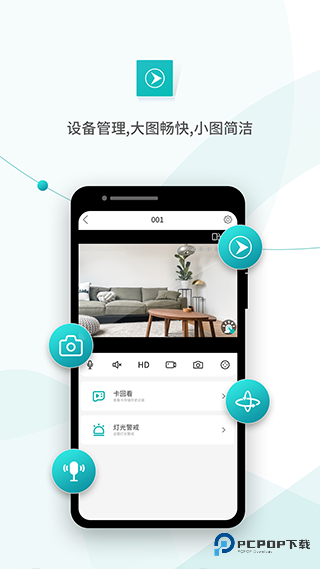
超级看看是一款功能齐全的监控应用,兼容小雨点、摇头机等先进设备。在 Android 手机上,输入设备序列号登录后,即可实时观看监控画面,并控制视频的播放、暂停或调整。应用支持实时预览、回放录像、云端账号登录、同步听声音、一键截图和浏览图片等功能,方便您高效管理和保存监控数据。现在就下载免费体验吧!
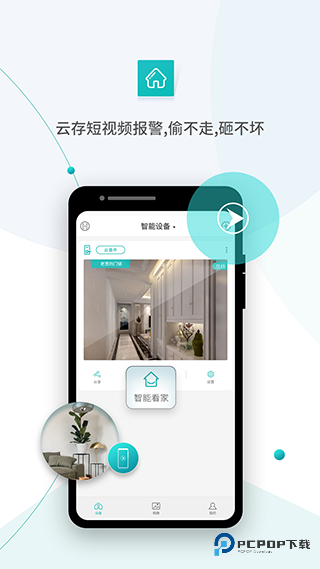
随时想看就看!直接打开 App,就能看到监控设备实时的高清画面,视野还特别开阔。
录像也能回头看!随时远程访问设备里保存的录像,重要的监控片段都不怕错过。
登录超方便!只要记得设备的序列号,在哪都能通过云登录查看画面。
声音也能听!监控现场的声音可以传过来,环境怎么样听得到。
还能调角度!如果设备支持,上下左右转动摄像头、调整焦距和光圈这些都没问题。
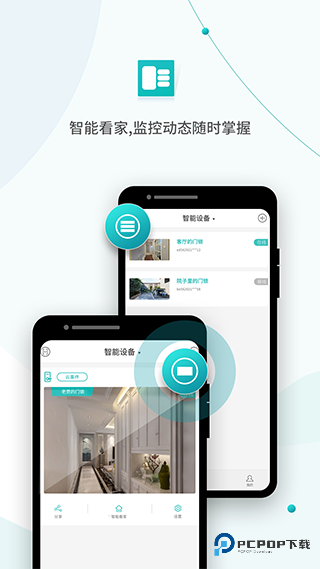
设备轻松管!不管是远方的还是同个网络下的监控设备,添加、修改名字、删除都行。可以用地址添加,也能让它自己搜附近的设备。
画面随手存!看到关键画面,立刻截图保存在 App 里,回头还能找出来看。
隔空喊话!需要和监控现场交流?直接打开语音对讲功能就可以对话。
1、同时看更多!最多支持同时查看 64 个不同的监控点,满足更多场景需求。
2、现场就能记录!重要的时刻?手动抓拍或录一小段视频都存在设备里,随时在 App 查看。
3、流量省着用!优化的设计减少了流量消耗,看监控也更省心(省钱)。
4、安全有保障!注重用户安全和隐私,可以安心使用。而且安卓和 iOS 设备都能用!
1、重置密码
登录设备后台,找到「忘记密码」选项。
如果有预留手机号,可以通过短信验证码直接重置密码。
没有预留手机号或号码已换?没问题!选择「密保问题」找回,输入你之前设置的问题答案,验证通过后就可以重新设置新密码了。
2、联系厂家获取默认密码
如果密保问题也不记得了?别急,联系设备的客服人员。
向客服说明情况,他们会提供给你设备的初始默认密码。
用这个默认密码先登录设备。
登录成功后,找到设备的「恢复出厂设置」选项并执行操作,重置整个设备。重置完成,就可以像新设备一样设置全新的密码了。
一、确保手机热点开启的是 2.4GHz 频段
很多新手机开热点时支持 2.4GHz 和 5GHz 两个频段,但老设备可能无法识别 5GHz 信号。
进入手机的「移动热点」或「个人热点」设置里,找到类似「AP 频段」或「频段」的选项。
将这个频段手动选择为 2.4GHz 。现在手机开出的热点,设备就更容易发现并连接了。
二、检查手机热点是否设置为「可见」
部分手机的默认设置很保守,开启热点时会隐藏(设为「不可见」),就像蓝牙设备有时搜不到一样。
同样在手机的「移动热点」设置里,找到「网络可见性」或类似命名的开关。
将其调整为「所有设备可见」或「可见」状态,这样就能在 Wi-Fi 列表里清晰看到设备发出的热点名称了。
1、手机下载安装最新版超级看看 App,打开后注册一个新账号或者使用已有账号登录。
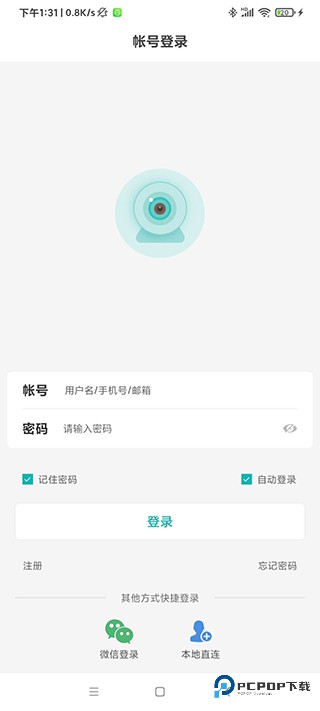
2、登录进入 App 主界面,找到并点击「+」或「添加设备」按钮。选择要添加的设备类型「4G/5G 摄像机」。
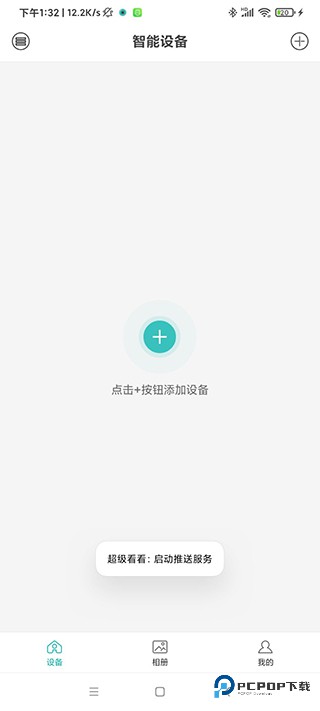
3、根据 App 提示,扫描摄像机设备机身上或包装盒标签上的那个唯一的二维码。仔细找找,通常很显眼。
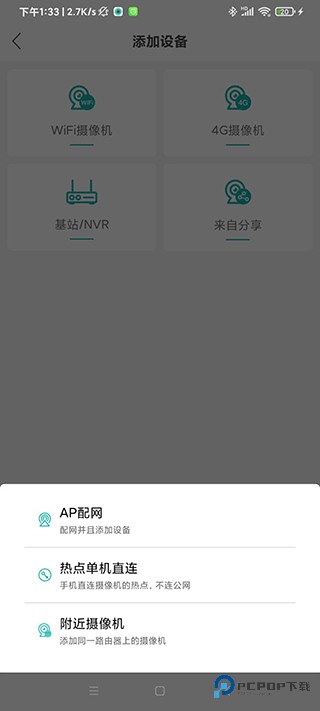
4、跟着 App 屏幕上的指引一步步操作,完成基本的网络配置。过程中会看到「流量」或「云存储」图标(如果需要购买联网流量套餐或云存储服务,点它们进入购买页面进行选择)。
5、选择好需要的服务(或者选择跳过),点击「下一步」按钮。
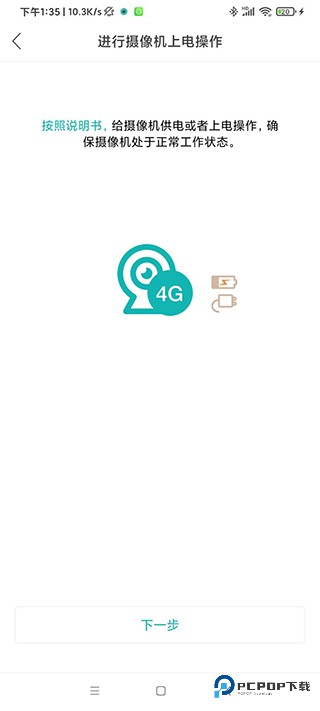
6、静静等待一会儿。当听到摄像机发出语音提示 “网络连接成功”(或者 App 界面出现连接成功提示)时,在 App 上点击「下一步」。
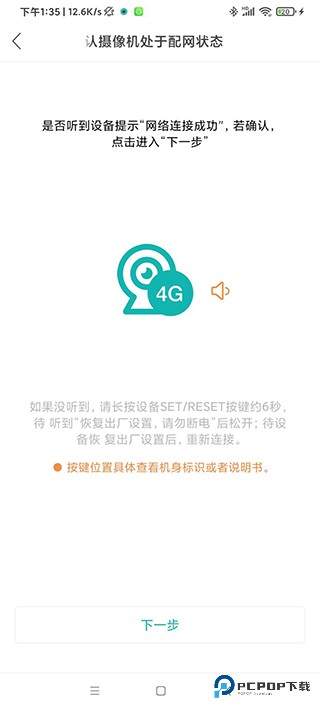
7、最后一步了!再次使用 App 扫描摄像机机身标签上的那个二维码。扫描成功,设备就正式添加到你的 App 账户里,可以开始使用了。

如果发现之前的录像查不到,很可能跟这些设置有关:
1、在 App 里的摄像头设置中找到「录像设置」,确认这个功能已经被开启了。
2、看看 App 存储管理里,TF 卡状态显示正常吗?
3、进入 App 查看摄像头设备的当前时间显示正常吗?这个很重要!录像文件都是根据设备时间戳生成和存储的。万一设备时间错了(比如时间没同步、时间被重置了),你就找不到对应时间点的录像了。检查设置确保设备时间自动更新或者手动校准到正确时间。
超级看看让监控管理更便捷。它无缝兼容小雨点、摇头机等智能设备,只需在安卓手机输入设备序列号,就能实时查看监控画面并进行播放控制。应用集实时预览、录像回放、云账号登录、双向语音对讲、即时截图和相册管理于一体,轻松处理所有监控数据。通过简洁的操作界面,各类功能触手可及。
v7.5.5版本
为您优化了体验细节。
应用信息
更多资讯MORE +
相关专题MORE +
最新应用换一换

360清理大师
系统安全 / 50.87M
2026-03-23 更新

绿色守护
系统安全 / 6.27M
2026-03-23 更新

资源宝典
系统安全 / 78.19M
2026-03-09 更新

软件搬家
系统安全 / 27.53M
2026-03-06 更新
热门专题推荐MORE +
热门手游榜MORE +
一起来玩儿MORE +