应用简介
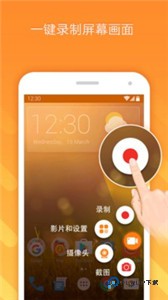
小熊录屏电视版app是一款能支持各种设备上使用视频录制软件,包含多种录制方式切换使用,一键自动开启视频的无时长限制录制,能帮你随时录制下想要的画面,为小伙伴提供更多的趣味录制服务,支持不同录制清晰度以及画面背景等设定,所有功能无需root免费使用,感兴趣就来下载小熊录屏电视版app安装吧!

- 多种视频分辨率、码率和帧率供选择,可录制高清视频
- 可启用前置摄像头
- 可录制外部声音
- 可通过悬浮窗或通知栏控制录制,录制中可隐藏悬浮窗
- 可显示录制过程中的点击操作
- 可将视频保存至SD卡
- 视频编辑功能:支持视频剪切与拼接、添加音乐
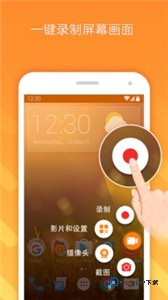
1、随时随地随心录,1080P的视频清晰度给你最好的观看体验;
2、同步录制视频声音,音质清晰,流畅不卡顿;
3、自由设置录屏参数,选择合适的分辨率、帧率、码率进行录制。

1、拥有多种不同的画质可以选择,将自己录制的视频自由的进行剪辑和修改,很方便;
2、可以在任何不同的场景使用这款软件,非常的便捷,进行游戏的录制,影视录制;
3、在录制期间没有广告,可以很好的进行内容的录制,里面所有的广告都有效的去除;
4、还支持视频码率的设置,可以调节的数据有很多,选择最适合的内容的进行调节。
1、 首先,点击桌面图标,开始录熊画面。
2、 启动熊录制屏幕后,点击带有四个方块的菜单项。
3、 这时会打开小熊录音画面的主界面。点击主界面右上角的设置图标。
4、 设置好页面后,点击“录音模式”。
5、 然后,在弹出的对话框中,选择所需的记录模式。
6、 点击后,我们的录制模式设置成功。
【屏幕录制】
录制高清视频:多种视频分辨率、码率和帧率选择,支持摄像头,视频录音,可显示录制过程中的点击操作,摇一摇停止录屏
【GIF录制】
WIFI传输:向电脑传图片
【视频编辑】
视频剪切,视频拼接,添加背景音乐,添加片头片尾,添加字幕,视频变速,视频旋转,视频转GIF,轻松制作动图
【截屏与图片编辑】
一键截屏,图片剪切,图片拼接,图片打码
软件体验(新版):3.9
软件界面:3.1
应用功能:3.3
软件星级:3.3
用户推荐:3.3
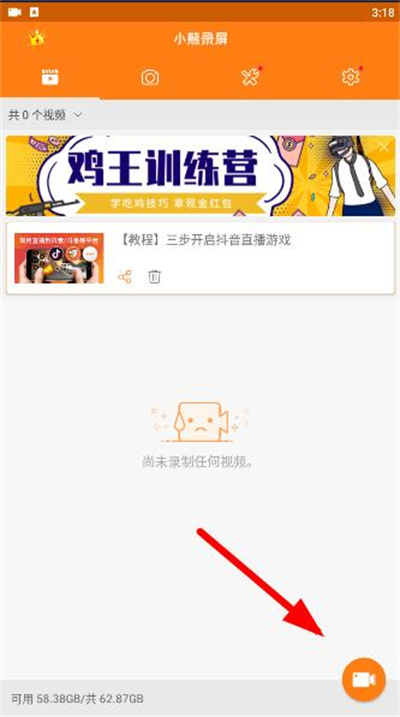
1.打开软件之后,我们可以点击右下角的摄像头图标
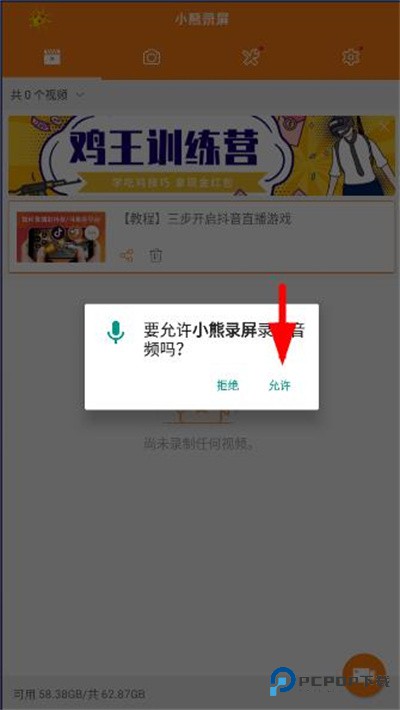
2.接着系统会让我们开房权限,我们选择【允许】
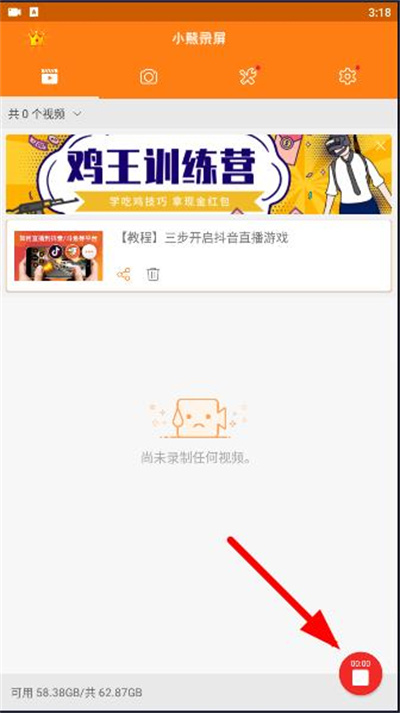
3.接着系统就会进行录屏了
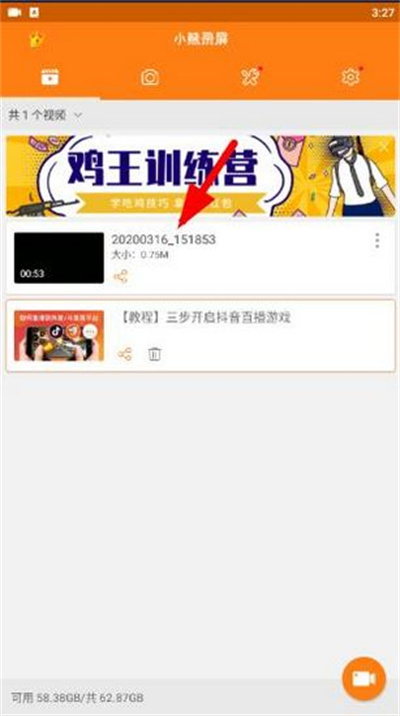
4.录屏结束之后,我们可以在首页看到自己刚才录制的视频
v2.4.8.1版本
-内容优化,资源上新
应用信息
同类应用
更多资讯MORE +
相关专题MORE +
最新应用换一换

美图秀秀
拍照摄影 / 188.00M
2026-03-20 更新

Photo Editor
拍照摄影 / 14.51M
2026-03-20 更新

Face Swap
拍照摄影 / 50.00M
2026-03-18 更新

趣映AI
拍照摄影 / 168.80M
2026-03-09 更新
热门专题推荐MORE +
热门手游榜MORE +
一起来玩儿MORE +