应用简介
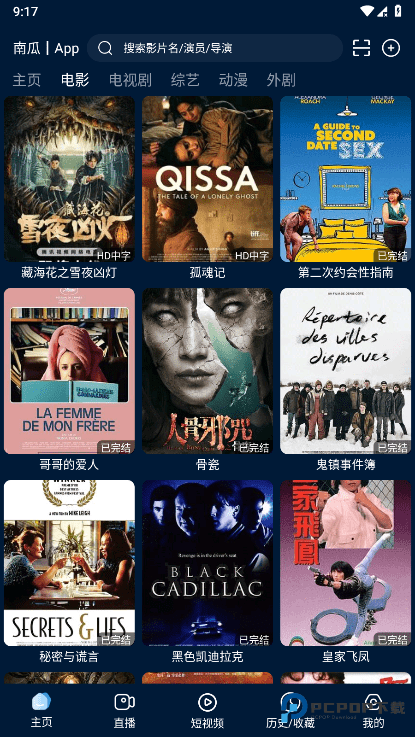
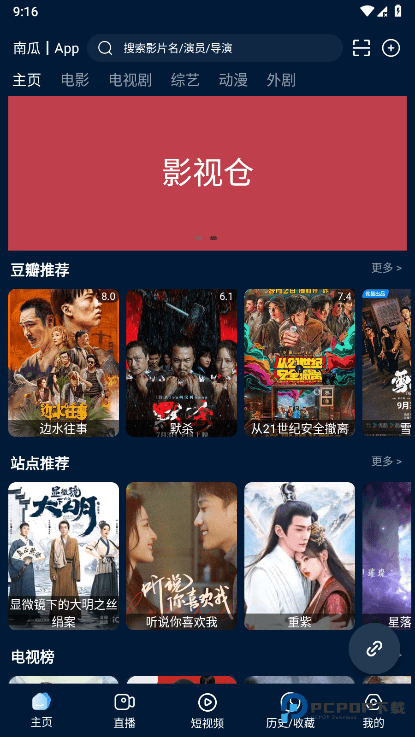
影视仓是个基于 TVBox 开源项目改造的看剧神器,完全免费,追剧体验特别爽。海量资源随心切换,热门电视剧、电影都能一键搜出来直接播,网络播放很流畅,画面特效也带劲,实用又方便,赶紧装一个试试吧。
1、多版本适配:
影视仓这工具版本挺全乎的。大屏设备有 TV 版,资源库海量,高清内容随便挑,自由选择面十足。手机用户呢,有专门的竖屏版,短视频和影视内容聚合在一起,抖音快手这些热门平台的资源也能顺手接过来。家里老电视系统是安卓 4.0?V3 版就是为它准备的,能离线下载,用起来不卡。海信电视用户更省心,海信版做过了针对性优化,播放平稳少出岔子。
2、资源聚合与播放:
这个软件把全网影视资源都搜罗了过来,电影、剧集、综艺、动漫、纪录片统统涵盖,新出的内容更新速度也挺麻利。画质方面,高清、超清、4K 都能撑住,播放过程顺畅,没明显掉链子。部分版本还给了多种解码路子,碰上特殊格式也不至于干瞪眼,挺实在的。
3、个性化功能:
智能推荐这功能挺懂你,瞅着你的观看历史和偏好,把相似影片推到你面前,口味拿捏得蛮准。离线缓存也实用,影片下载到本地后,没了网络照样能看,出差坐车都不耽误。投屏功能直接把手机内容甩到电视上,大屏观影那个爽劲儿真不一样。社区互动也没落下,内置影视交流圈子,看完片子进去发发感受、聊聊天,找人唠唠剧情挺方便。
4、操作与配置:
界面上走的是简洁路线,各功能区块分类清楚,拿起来就能上手,不用费劲研究。想自定义的话,支持导入多种配置接口,影视源能按自己需求调整。不过提醒一句,这类接口得留意来源的合法性和安全性,别随便塞不明不白的源,稳妥点总没错。
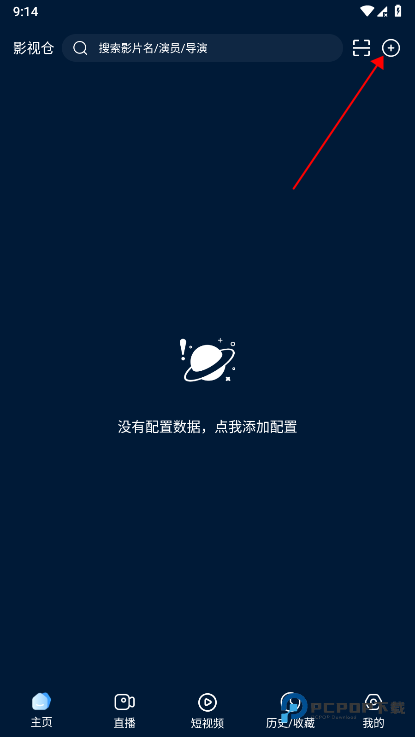
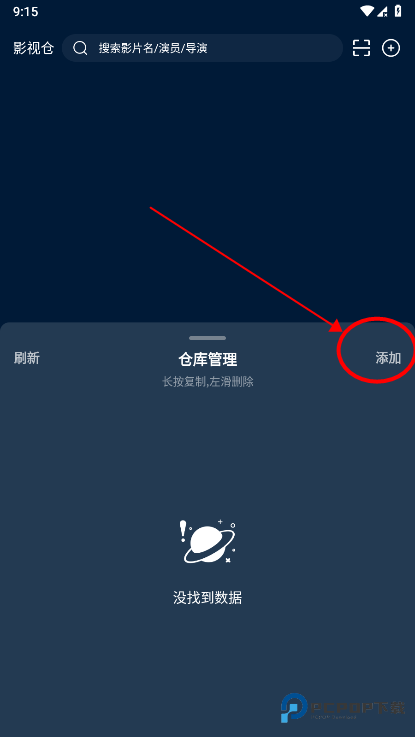
1、首先安装完app,进入是为空的,这个时候点击右上角+号;
2、在仓库管理界面,点击添加;
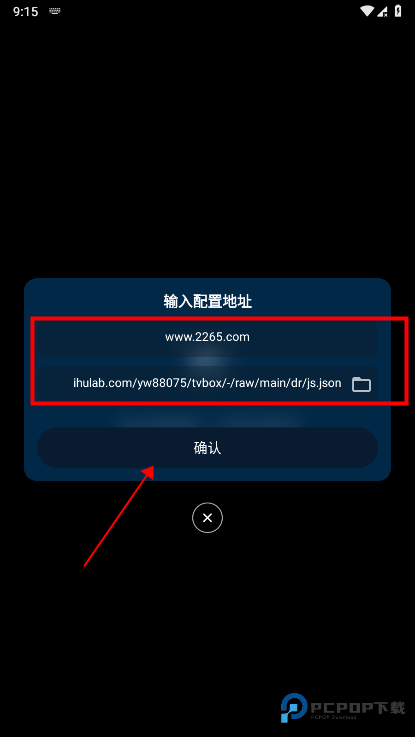
3、然后输入配置地址,上面为名称,下面为配置地址,如:http://cdn.facehappy.cn/tv4k.json(更多配置地址,可以查看内容)
4、点击确认后,会提示添加接口中,耐心等待片刻;
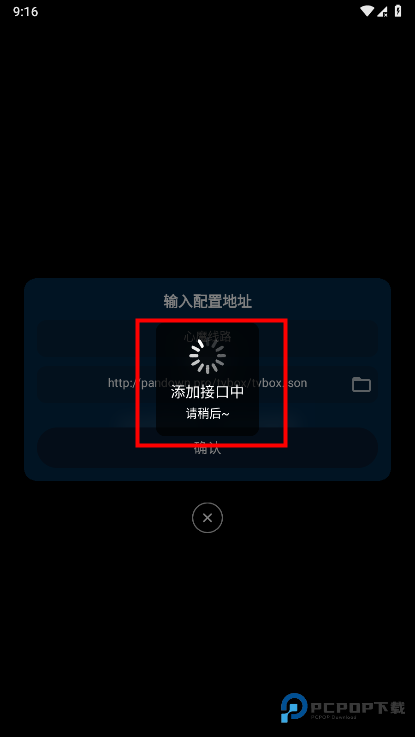
5、加载完成后,回到首页刷新,即可正常观影。
1、免费无广告:
影视仓的使用完全免费,播放过程中无任何广告插入,观影环境干净纯粹,适合专注观看。
2、多平台兼容:
支持智能电视、电视盒子、手机、平板等多种设备,可根据使用场景自由切换,覆盖居家与移动两类常见环境。
3、拓展性强:
支持手动输入直播源或配置接口,用户能够自主扩充影视资源库,满足不同内容偏好,灵活度较高。
4、注重用户体验:
设有播放速度调节、画面缩放等实用选项,可按需调整观看方式。同时提供数据备份与还原功能,确保观看记录不丢失,使用起来更安心。
2025多仓接口:
https://tv.youdu.fan:666
https://cdn09022024.gitlink.org.cn/leevi0321/cool/raw/branch/main/room.json
http://tvkj.top/DC.txt
http://itvbox.cc/可视仓库
单仓接口:
http://cdn.facehappy.cn/tv4k.json
https://jihulab.com/dimaston1/4k/-/raw/main/yytt.json
http://www.饭太硬.com/tv
https://jihulab.com/mengzhu2/ysc/-/raw/main/YSC.json
https://api.hgyx.vip/hgyx.json
http://pandown.pro/tvbox/tvbox.json
https://pastebin.com/raw/gtbKvnE1
https://weixine.net/ysc.json
http://ok321.top/ok
http://xhztv.top/4k.json
https://git.acwing.com/iduoduo/orange/-/raw/main/jsm.json
http://tvbox.王二小放牛娃.top
https://xn--tkh-mf3g9f.v.nxog.top/m/111.php?ou=公众号欧歌app&mz=index&jar=index&123&b=欧歌tkh
https://github.moeyy.xyz/https://raw.githubusercontent.com/gaotianliuyun/gao/master/js.json
直播接口:
https://pan.vma.cc/down.php/f83b92a24d61858666f13c5db938a292.txt
http://meowtv.top/zb
https://bhapp.top/zb.txt
使用影视仓App进行投屏需要注意以下几个步骤:
1.确认电视盒子与手机连接的是同一无线网络,这是建立投屏连接的基础条件。
2.进入影视仓应用,选定需要播放的影视内容。
3.在播放界面中,点击右上角的投屏按钮,进入设备搜索状态。
4.从设备列表中选择目标显示端,例如智能电视或投影仪。
5.等待连接成功,视频画面便会自动切换到所选大屏设备上。
希望这些信息能对您有所帮助。
v6.0.8 版本
1.回退exo播放器到1.4.1版本,
2.支持b站搜索分页查询
3.优化短剧在折叠屏的体验
4.修复任意门嗅探崩溃
5.修复外挂字幕不显示问题
应用信息
更多资讯MORE +
相关专题MORE +
最新应用换一换
热门专题推荐MORE +
热门手游榜MORE +
一起来玩儿MORE +