应用简介
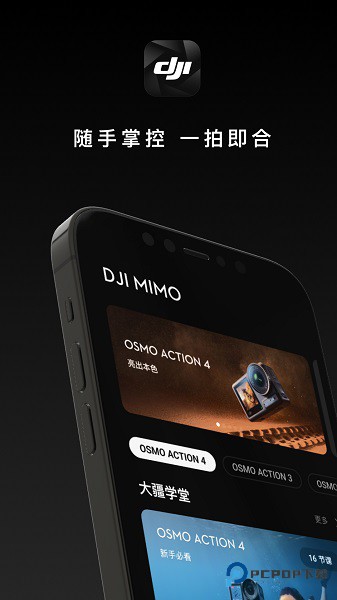
DJI Mimo App 是大疆为稳定手持设备量身打造的应用,操控云台顺手到飞起,各种拍摄角度都轻松拿下。手机端实时预览画面,视频剪辑随你心意,想怎么改都行,完成后导出分享毫无压力。这款实用又上手的工具,还等什么,快下载体验吧!
1、这可是大疆专门给自家手持稳定设备量身定做的智能拍摄和剪辑 App,从远程控制、实时预览,到智能拍摄、视频剪辑,再到一键分享,全流程都给你包圆了,省心得很。
2、用它就能轻松拿捏云台相机的精准操控,拍啥画面实时就能看到,素材想下载到手机上也就是动动手指的事。那些繁琐操作统统甩开,拍摄效率噌噌往上涨。
3、教学资源这块儿相当丰富,官方拍摄技巧也给你备好了。新手拿来练手很快就能上手,进阶玩家想搞点创意发挥也没问题,高质量内容随便造。
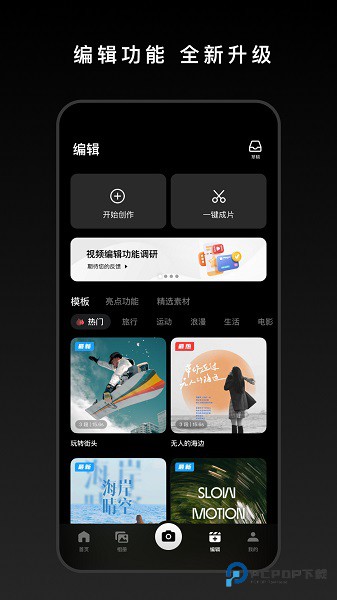
4、自带的编辑器看着简单,用起来才知道有多能打。多轨道剪辑、加字幕、贴特效贴纸、配背景音乐都是基础操作,再加上全新的 AI 自动剪辑,剪片子这事儿可真省大劲了。
1、先把最新版 DJI Mimo 下载到手机上,这是连接的前提。
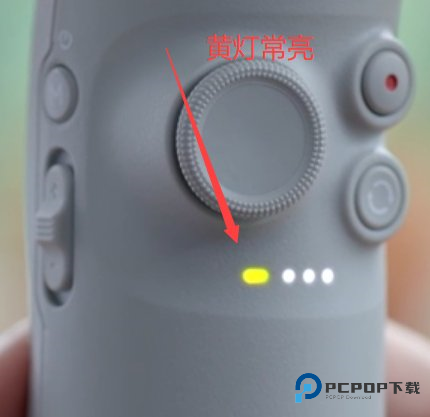
2、接着长按电源键让云台开机,这会儿还没连上,手柄上的系统状态指示灯会亮黄色,而且是常亮状态,别搞错了。
3、然后保证手机连着网络,再把系统蓝牙功能打开。运行 DJI Mimo,点首页左上角的 “设备” 进入搜索页面,屏幕上会列出周围可连的设备蓝牙名称,这些名称跟设备 SN 后六位是对应的。
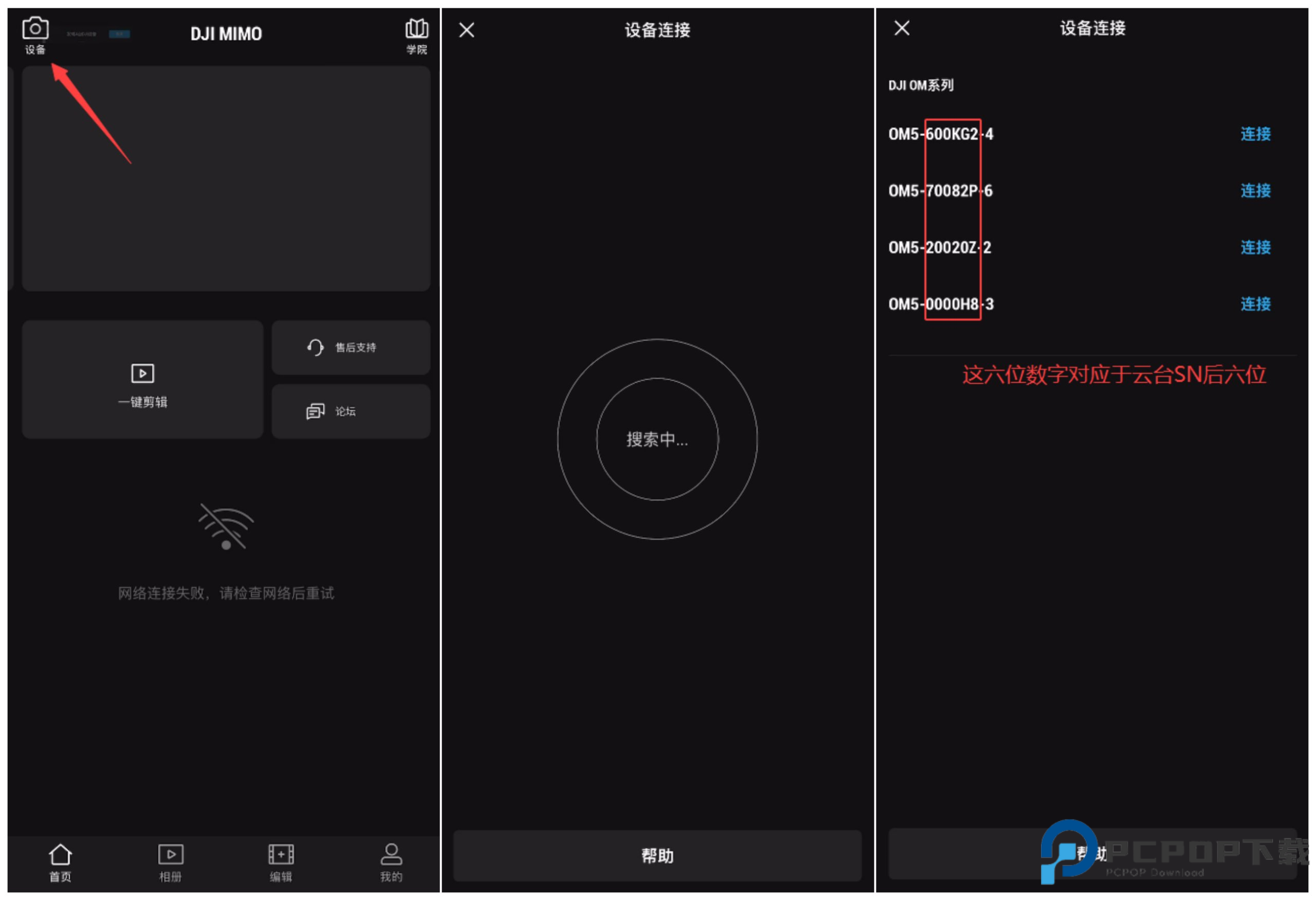
4、最后确认一下云台机身上的 SN 号(就在云台机身上标着),找到对应的蓝牙名称,点一下 “连接”,就搞定了。
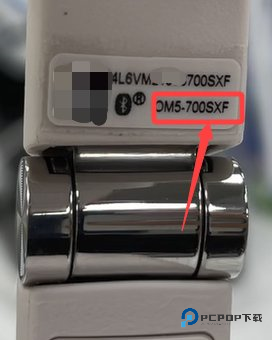
(云台机身SN位置)
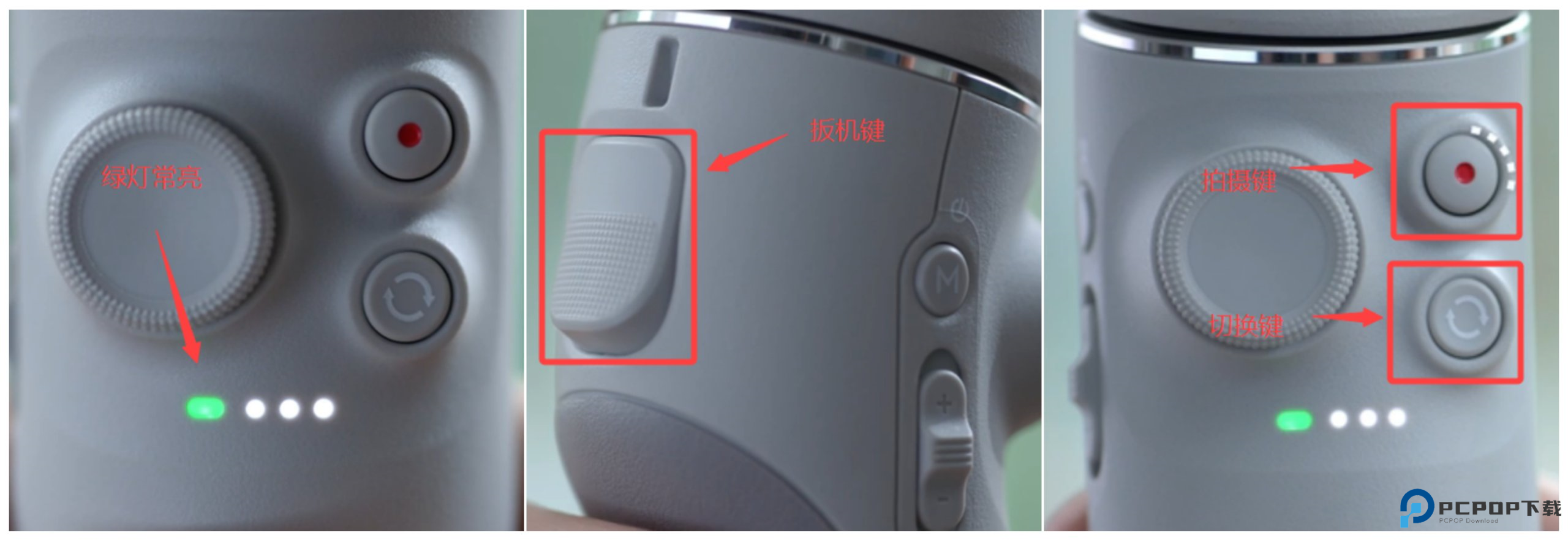
1、先盯一下云台手柄上的指示灯,要是看到绿灯常亮,说明这设备已经被别的手机连上了。这会儿得重置云台蓝牙:同时按住扳机键、拍摄键和切换按键,保持 1 秒,等指示灯跳回黄色常亮再松手。
2、接着去手机系统设置里,把系统蓝牙开关关掉再打开,刷一下蓝牙状态。
3、重启一下 DJI Mimo,打开后重新走一遍连接流程,说不定就好了。
4、要是还连不上,干脆把手机重启一遍,再试连接操作。
5、如果好几轮折腾下来都没进展,就别自己硬扛了,去公众号 “大疆” 找售后,工作人员会一步步引导你处理。
1、精准操控与实时预览这块确实顺手。连上设备后,云台想怎么转就怎么转,拍出来的画面啥样能实时看到,心里有底。相机参数调节也跑不了,曝光补偿、ISO、快门速度这些都能随时调整,拍出的效果更贴合你的想法。
2、智能拍摄模式用起来省心不少。手指在屏幕上框个目标就能智能跟随,切到自拍模式还能自动打开脸部追踪,拍自己不用慌。全景和延时拍摄有好几种模式,轻轻一点,换个更有趣的视角去表达创意,效果很加分。
3、专业级视频编辑功能给得也足。Story 模式选好模板,设备自动帮你拍、帮你剪、帮你配乐,一条成片快速出炉。素材管理这块,连上 DJI Mimo 后下载设备里的内容到手机很轻松,剪的时候直接调用。模板和音乐资源充足,专业设计师做的视频模板随便挑,背景音乐选项也够丰富。
4、高级视频编辑工具更是锦上添花。画质调节能精细到亮度、饱和度、对比度、色温这些细节,一点点微调到满意为止。滤镜、贴纸、水印随你添加,各种视觉效果叠加让视频表现力更强,作品顿时就有味道了。
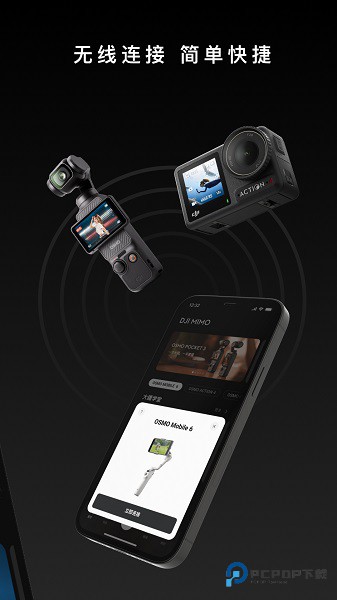
1、用无线连接就能远程摆弄设备,角度、参数随你调,画面实时反馈到手机上,拍摄灵活性明显提升,创作自由度也大了不少。
2、Story 模式藏在 App 里,模板和风格选择挺多,把素材导进去点一下,一段精美视频直接生成,拿去发社交平台正合适。
3、AI 自动化剪辑是新加的功能,它会自己分析素材,挑出精彩片段,再推荐合适的模板匹配上,剪辑门槛降了一大截,时间也省下来了。
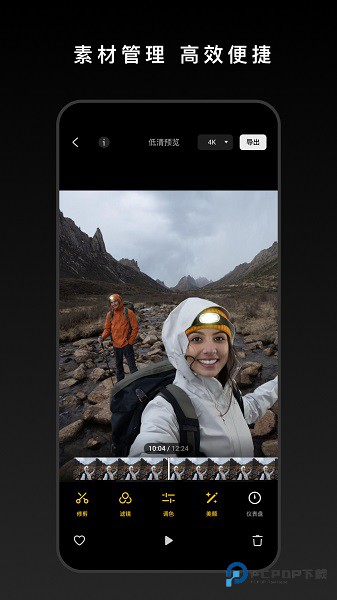
1、多轨道非线性剪辑这块真有两下子,分层编辑、字幕添加、音频混剪都能搞定,就算手头项目再复杂,处理起来也不费劲,活儿细点就行。
2、滤镜、转场、音乐、水印、花字、贴纸、音效这些素材库够丰富,想玩啥风格都能凑齐,出来的片子质感提升不少,创作路子也宽了。
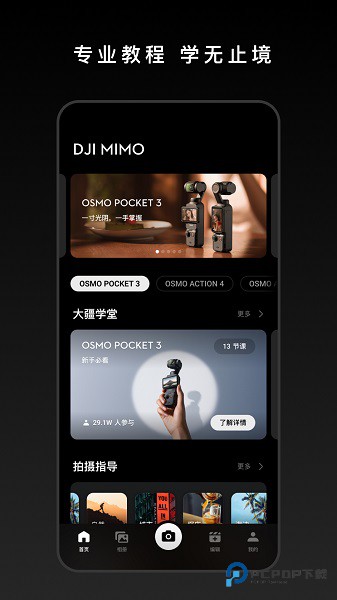
3、教学资源这块挺贴心,应用里直接放官方出品的设备使用教程和拍摄技巧,照着学就能把设备性能摸熟,拍摄水平也跟着往上走。
应用信息
更多资讯MORE +
相关专题MORE +
最新应用换一换

styler特效相机
拍照摄影 / 86.68M
2026-11-09 更新

DJI Mimo
拍照摄影 / 709.12M
2026-11-06 更新

悦颜美颜
拍照摄影 / 84.86M
2026-11-04 更新

OldRoll复古胶片相机
拍照摄影 / 151.78M
2026-11-04 更新
热门专题推荐MORE +
热门手游榜MORE +
一起来玩儿MORE +