应用简介
Xmind 思维导图,一款集思维导图与头脑风暴于一体的效率工具。界面清爽流畅,各项功能一目了然,新手也能快速上手。内置丰富主题、文字风格和结构模板,配合文件分类管理,让工作与生活井井有条。无论是梳理思路、记录灵感还是开拓思维,它都能成为你得力的智慧伴侣,下载体验一下吧。
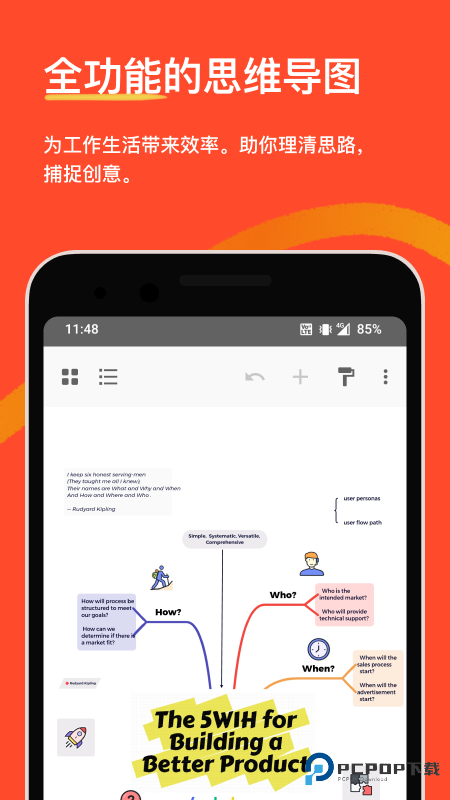
1、多样的导图结构,用起来是真顺手。思维导图、鱼骨图、矩阵图、时间轴、组织结构图,九种专业结构随便挑。还允许你把它们混着用,理复杂思路的时候特别灵活。比如鱼骨图帮你琢磨因果,时间轴拿来排项目节点,按场景选就行,啥需求都能照顾到。
2、跨平台一块儿用,同步还带协作。Windows、Mac、iOS、Android 都能跑,走到哪儿都能打开或编辑自己的导图。云存储加上多人协作,团队几个人同时改同一张图,实时更新,效率一下就上去了。
3、多媒体元素随便加,资源管理也省心。图片、视频、超链接、方程、语音备注、手绘,全都能塞进导图里。还能挂备注和文件链接。比如放张图帮讲解概念,嵌段视频展示动态效果,超链接直接跳外网或文档,信息表达丰富多了。
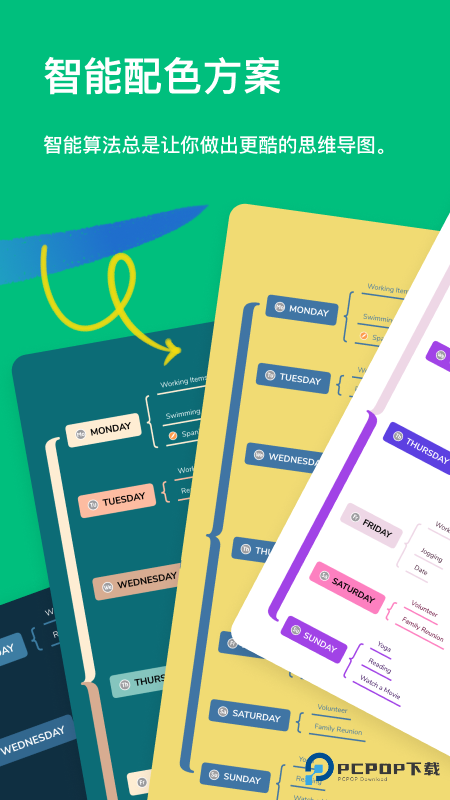
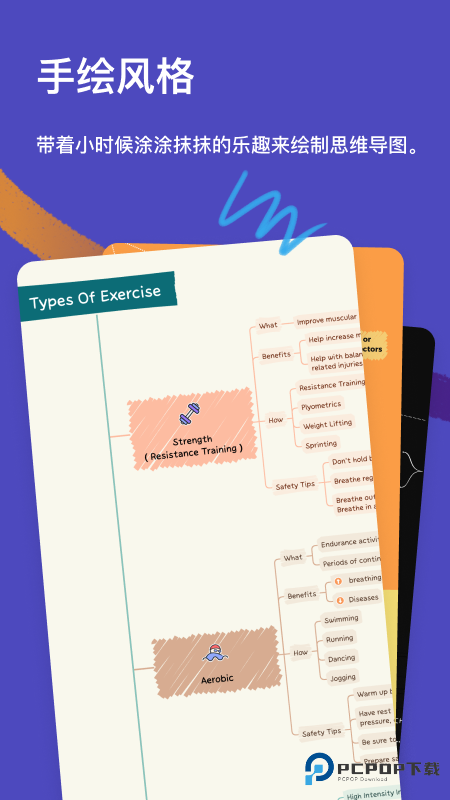
4、智能布局配上样式定制,颜值这块拿捏了。54 种骨架样式加 10 种结构样式,主题配色自己调,也有智能方案帮你配。节点位置能自动调整,导图看起来整整齐齐。想换个风格,一键切换手绘风或者彩虹分支,顺手得很。
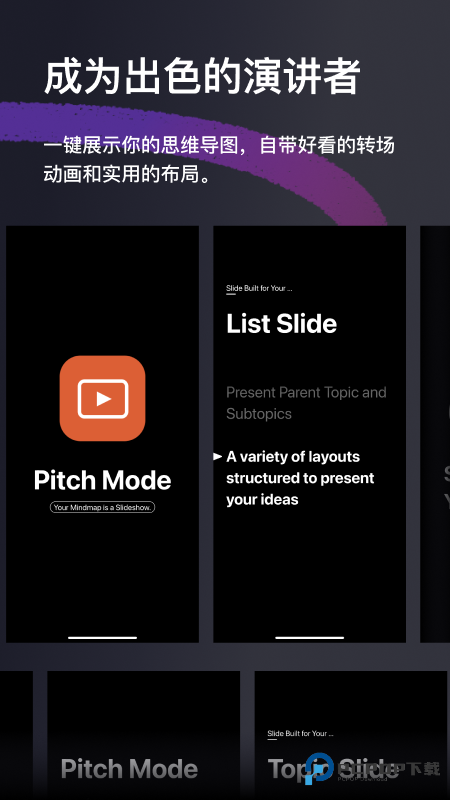
5、演示和输出功能,分享交流不费劲。一键切幻灯片展示,转场动画和布局是自动生成的,省得自己慢慢弄。导出格式也齐全,PDF、Word、PPT、图片,随你挑,发给谁看都方便。
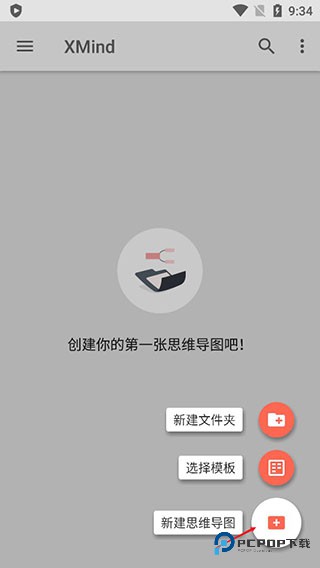
1、先把 Xmind 手机版装好,打开后点右下角的 “+” 号,选新建思维导图就行,这就起步了。
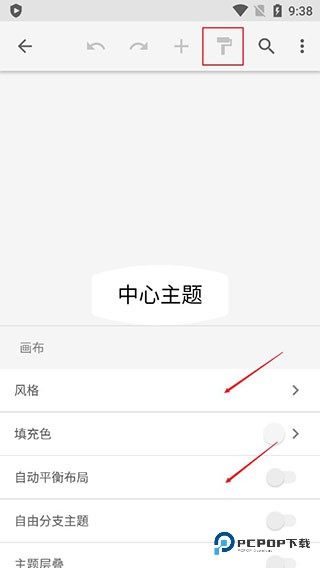
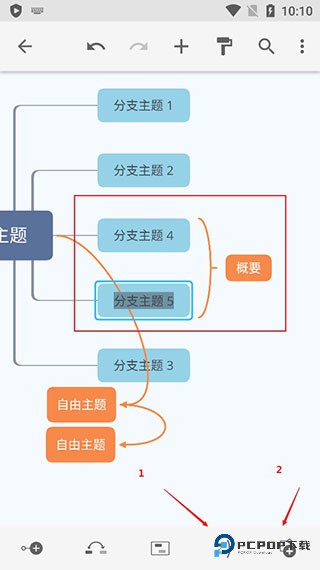
2、系统会丢给你一个最基础的主题,别慌。点一下红色方框那个标识,就能看到更换风格、填充色这些设置,顺手就能调出自己喜欢的模样。
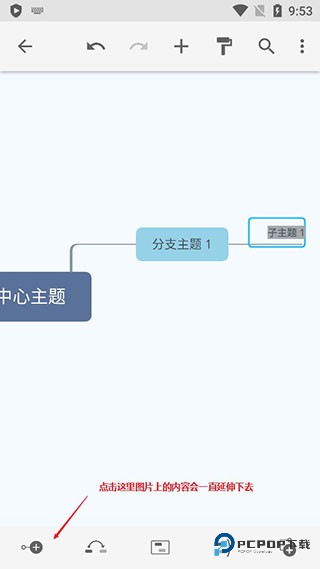
3、点中中心主题,再选添加子主题,这就好比从当前节点长出新枝。点一次加一个,想加多少加多少,分支会一直往下延伸,理思路的时候特别痛快。
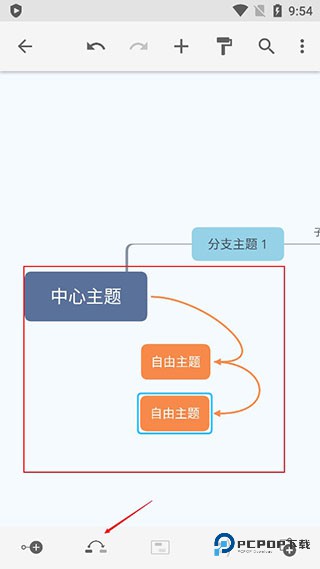
4、想让两个中心主题连起来?先点一下那个连接按钮,再点空白处,就能自由连线了。不过要是没有其他中心主题,直接点空白处就行,连完效果就像图上那样,关系一目了然。
5、点这个框选按钮,一开始只会框住一个主题。别急,按住框子的边界拖动,就能把同级的主题一起圈进去,整理分组的时候用起来很顺手。
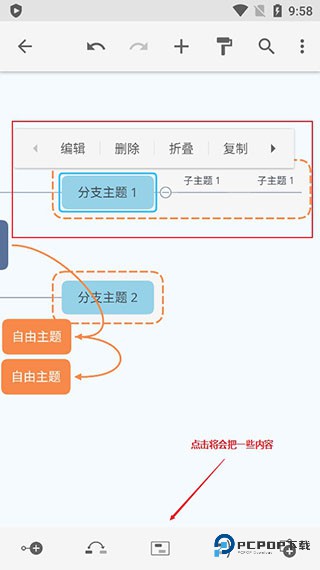
6、这个有点像概要功能,不过用法不同。先添加一个同级的子主题,然后再点概要,就会看到图示的效果,把相关内容归纳到一起,梳理逻辑时挺实用。
1、项目管理这块儿挺省心。大纲视图和思维导图模式随便切,任务分配、进度跟踪、目标管理全都能顺手搞定。项目经理拿它理项目思路,谁负责啥、啥时候完成,一摆就清清楚楚。
2、ZEN 模式就像开了个专注小天地。全屏显示,杂七杂八的界面元素都藏起来,连今日专注计时器都给你备好了。用上了就不太容易分心,创作效率咻咻往上涨。
3、语言版本做得够全,中文、英语、法语加起来有 13 种,世界各地的人都能用得顺手。还能把 MindManager、FreeMind 这些格式的文件直接导进来,以前做的东西不会浪费,投资算保住了。
4、安全隐私方面也没落下。数据加密技术挺扎实的,文件还能单独加密码,有人想偷看都不行,隐私和数据安全妥妥的。
1、操作这块儿是真的顺。界面走扁平化路线,看着清爽,上手不费劲。快捷键也能用,熟了就更快。模板和骨架样式备得够足,想画导图时随便选个模板就能开动,省去从零开始的功夫。
2、稳定性能没得挑。就算导图里塞了大量节点、结构绕来绕去,它照样稳稳当当,不卡不崩。碰到复杂内容,你只管放心地往下加,不用提心吊胆担心软件撂挑子。
3、学习和工作都能提速。整理学习笔记、搭建知识体系、记录会议内容、激发创意,这些常见场景它全兜得住。学生拿它梳理学科知识点,职场人士做项目规划、搞头脑风暴,都挺对症。
4、灵活性和扩展性做得也有意思。插件扩展能玩,靠编写 XML 清单文件就能给 XMind 添新功能。API 接口开放着,支持二次开发,想折腾的人有得折腾了,功能边界基本自己说了算。
v25.04.04423版本
• 全新支持国区协作功能:多人协同编辑、共享思维更高效。
• 新增 Pro+ 订阅:解锁高级功能,享受更完整的思维导图体验。
应用信息
更多资讯MORE +
相关专题MORE +
最新应用换一换

Xmind思维导图
教育学习 / 89.66M
2026-11-06 更新

易知鸟
教育学习 / 80.34M
2026-11-06 更新

墨墨背单词
教育学习 / 69.80M
2026-11-06 更新

Quizlet
教育学习 / 33.74M
2026-11-04 更新
热门专题推荐MORE +
热门手游榜MORE +
一起来玩儿MORE +