应用简介
腾讯会议app官方免费安卓版推荐给大家,这是由腾讯官方专为企业用户打造的一款移动办公平台,软件中涵盖了非常丰富的办公服务,支持在线文档协作,文件传输,视频会议,屏幕共享等服务,实现无纸化办公,远程高效办公,为用户提供便捷高效的办公服务,提升办公效率。
1.支持多种办公方式,实现远程协同办公服务,为用户提供便捷高效的办公方式;
2.界面设计简洁,实时的共享屏幕,支持多人在线互动,远程演示轻松便捷;
3.画质清晰,运行流畅不卡顿,适用于不同的场景,让办公更加高效便捷。

1、通过会议号入会
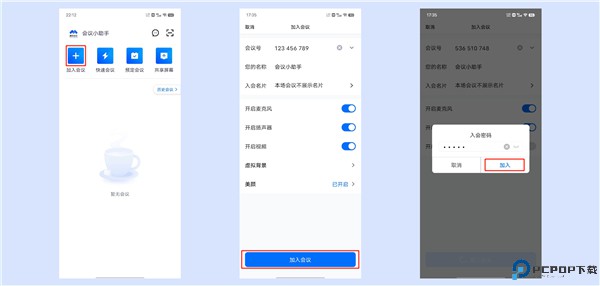
①打开腾讯会议 App,点击【加入会议】,输入会议号。
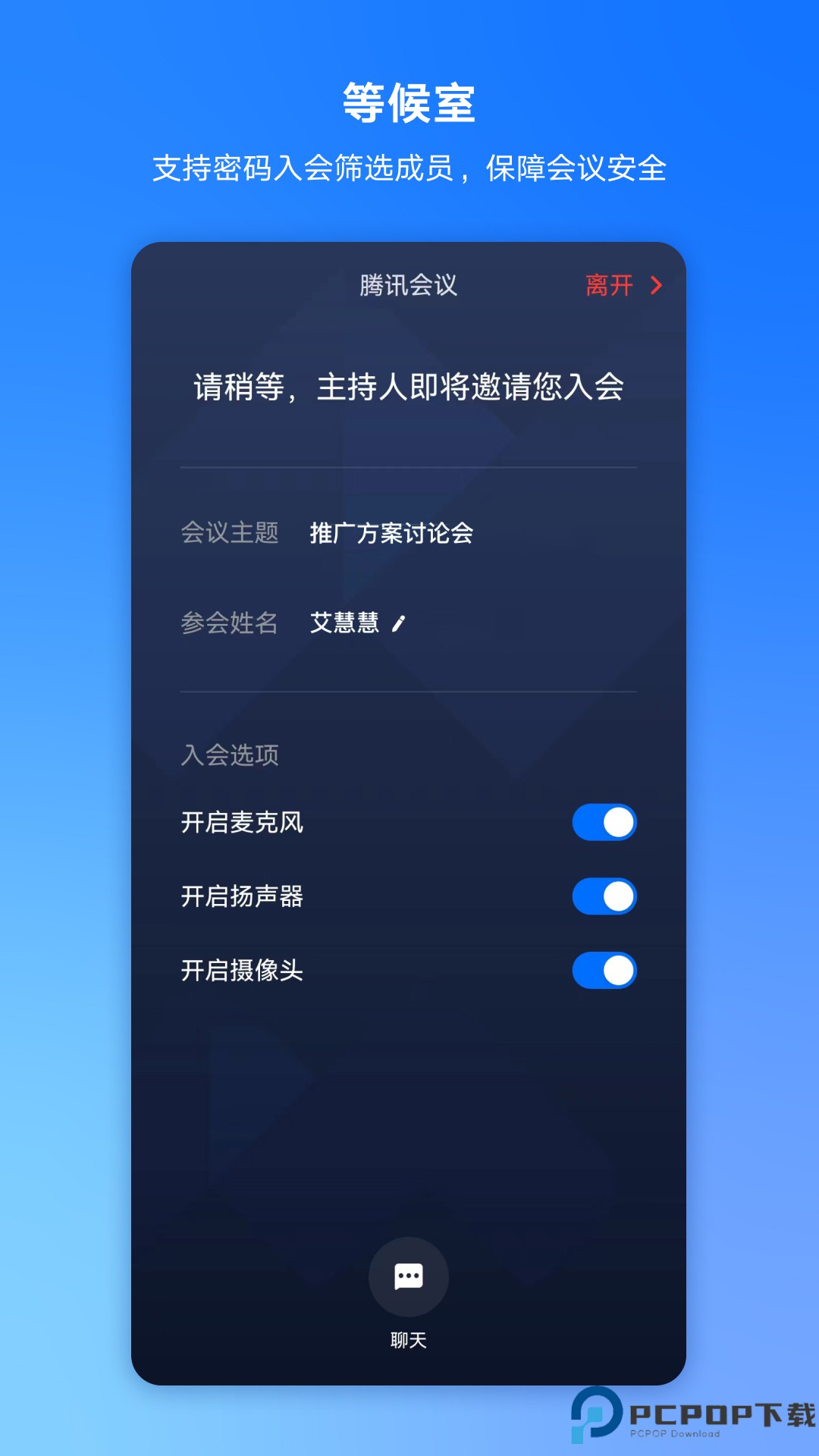
②输入会议号以及您的名称,并设置开启/关闭摄像头和麦克风选项,点击【加入会议】即可成功入会。
③若设置了入会密码,则需输入正确的密码,再点击【加入】即可成功入会。
2、通过分享链接入会
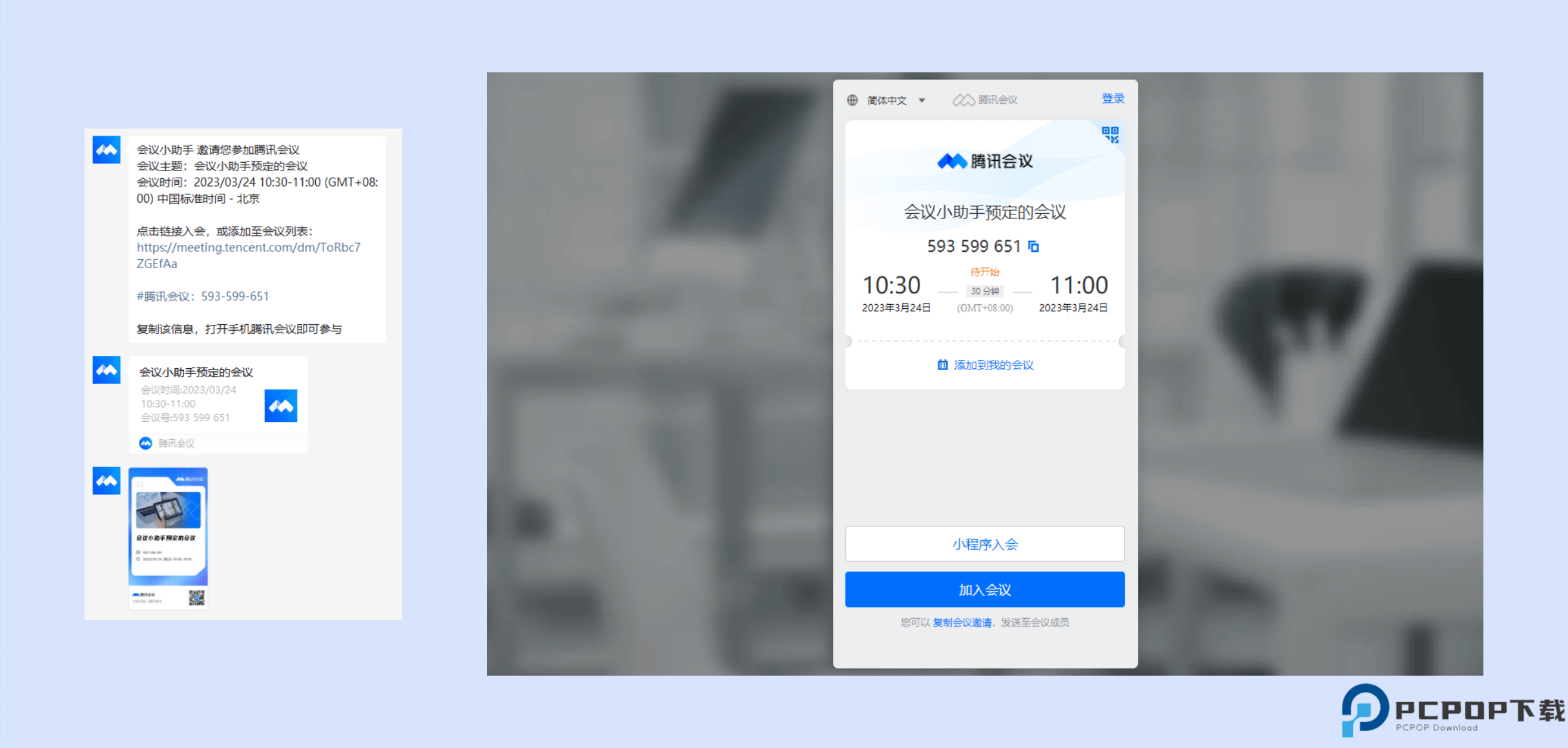
①当您收到邀请链接时,则可以点击邀请链接,验证身份后点击【加入会议】即可直接进入会议。
②如果受邀的会议类型为预定会议,则下方会显示【添加到我的会议】,您可以点击将该会议添加到您的会议列表,防止后续入会时忘记会议号。
3、通过微信分享入会
①当您收到微信邀请时,则可以点击邀请卡片,验证身份后点击【加入会议】即可直接进入会议。
②如果受邀的会议类型为预定会议,则下方会显示【添加到我的会议】,您可以点击将该会议添加到您的会议列表,防止后续入会时忘记会议号。
4、通过邀请海报/二维码入会
①当您收到邀请海报/二维码时,则可以点击海报/二维码,长按识别二维码,验证身份后点击【加入会议】即可直接进入会议。
②如果受邀的会议类型为预定会议,则下方会显示【添加到我的会议】,您可以点击将该会议添加到您的会议列表,防止后续入会时忘记会议号。

5、通过小程序扫码入会
①在分享邀请页面,点击【小程序入会】。
②长按图片识别小程序码,验证身份后即可直接进入会议。
四、注意事项
①加入会议下拉框会议个数上限为10个。
②小程序入会时遇到疑问,可以按照以下情况进行排查:
当前桌面客户端不支持小程序入会,请使用手机打开。
需更新微信到最新版本后再次尝试进入。
打开腾讯会议小程序手动输入会议号查看是否可入会。
请您核实长按其它二维码是否有相同情况出现,若情况相同,则可能是手机或者微信的功能出现问题,建议您排查您的手机设置或前往咨询微信工作人员给予帮助。
③腾讯会议当前版本已支持通过二维码入会,打开分享到微信的会议邀请,扫描或识别会议二维码即可直接进入会议室。
【简单易用】
- 界面清爽简洁,一键预约、发起、加入会议;
- 在线文档协作,快速激活讨论;
- 实时屏幕共享,远程演示如同身临其境;
- 强大的会管会控,主持人有序管理会议;
【稳定可靠】
- 腾讯云全球化网络部署,支持海量会议并发;
- 音视频超强抗丢包、视频抗抖动。
【高清流畅】
- 高清画质,视频美颜、背景虚化;
- 智能消除环境声、键盘声,完美还原人声。
【安全保障】
- 腾讯云七大安全实验室,提供全球领先的安全防护。
会议室功能设置
l 整个会议室功能会比较简单,微信或手机登录进去后,就可以直接加入会议和开启会议。
1. 用户名称设置
l 在会议前建议先设置好名称,点击头像,编辑名字改为:xxx,这样利于客户辨识。
2. 音视频功能设置
l 基础的摄像头、音频、背景、录屏等都在里面,具体不详细展开,本身系统设置就能满足日常使用如果发现视频或音频用不了时,可以在设置里面看看是否哪个功能未打开或连接失败。
3.加入会议
l 操作流程:下载腾讯会议到电脑→微信或手机号登录→点击加入会议→输入会议号即可开启
4.开启会议
l 如果是我们这边主动发起视频会议,那需要按照下面步骤先进行设置并了解各个功能,避免影响会议效果。
l 会前三检:① 测试声音、视频是否可以正常开启; ②测试屏幕演示功能是否可以使用; ③ 把要演示的文件都放在桌面, 测试是否能否打开,并检查文件内容是否有误。
v3.31.2.434版本
腾讯会议,真的很会!为您打造高效能的云会议解决方案,丰富的会议协作能力,坚实的会议安全保障,助力构建云上连接,满足大中小会议全场景需求,诚邀您来体验。
【会议录音笔】
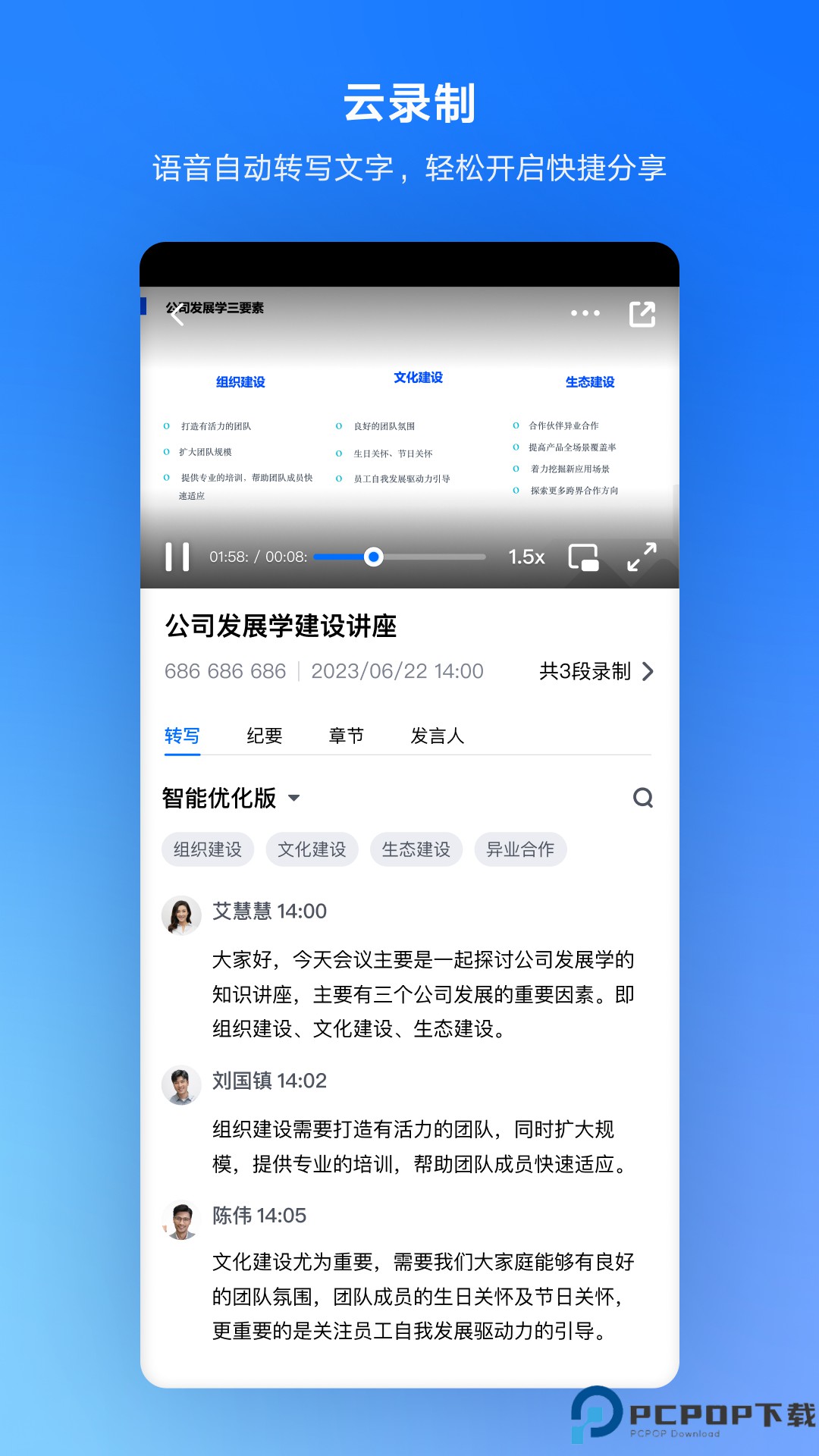
支持录音功能,实时语音转文字,整理线下会议纪要更便捷。
【允许成员开启文字转写】
主持人设置允许成员开启文字转写后,会议进行中,成员可以直接打开转写,无需等待主持人的审批。
应用信息
更多资讯MORE +
相关专题MORE +
最新应用换一换

移动办公M3
办公管理 / 107.91M
2026-03-23 更新

社区快聘
办公管理 / 121.30M
2026-03-23 更新
知道
办公管理 / 239.82M
2026-03-23 更新

anki记忆卡
办公管理 / 13.69M
2026-03-23 更新
热门专题推荐MORE +
热门手游榜MORE +
一起来玩儿MORE +