应用简介
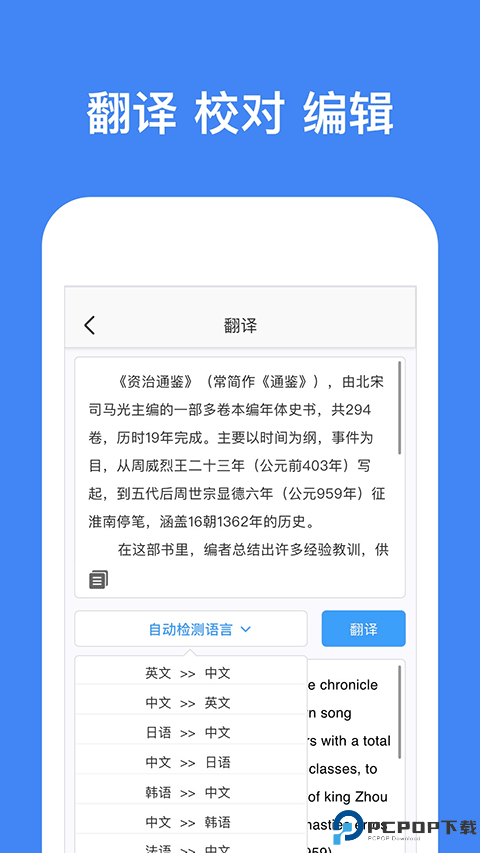
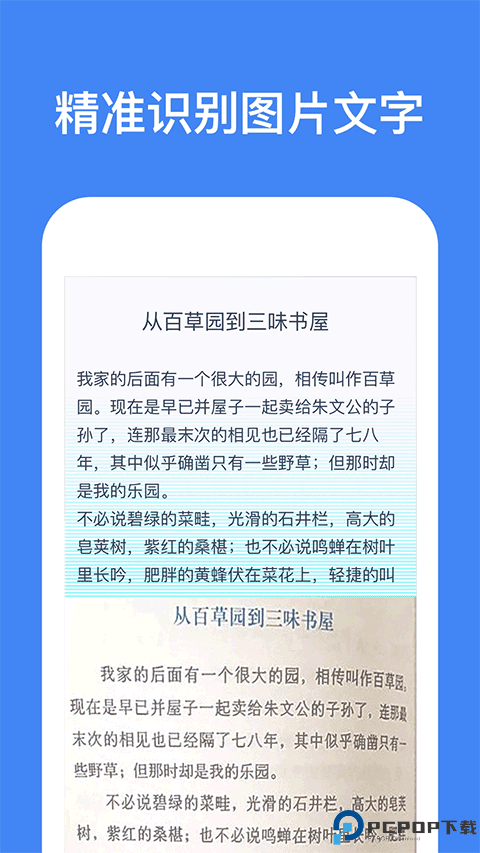
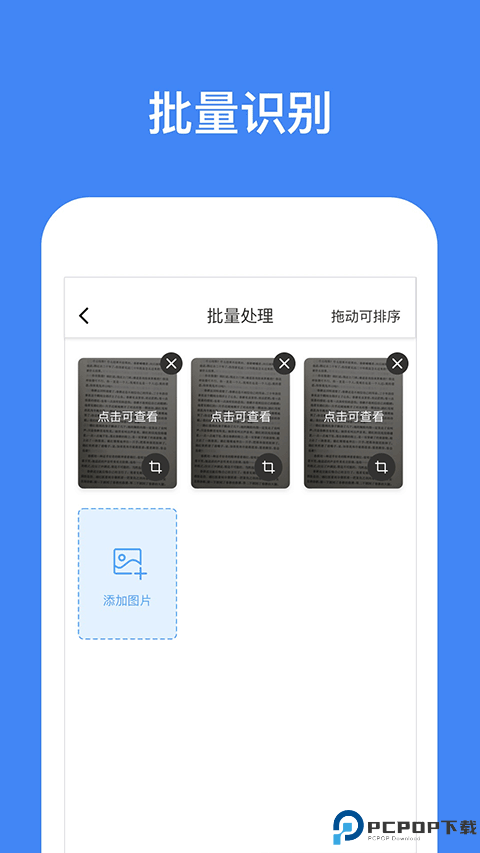
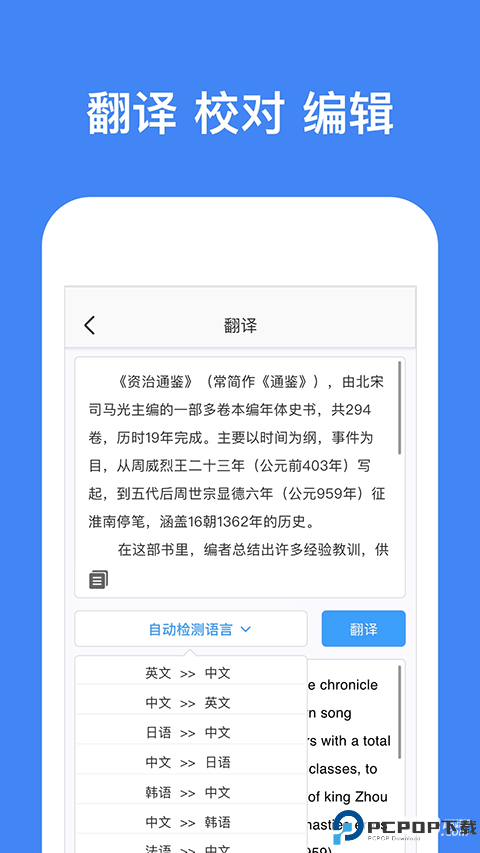
灵鹿文字识别支持从图片、PDF 文件、扫描件等多种格式中提取文字,支持指定识别区域,用户可手动框选需要识别的文字部分,避免无关内容干扰。用户可一次性导入多张图片进行文字提取,大幅提升工作效率。同时还支持翻译功能,可自由选取翻译区域,实现中英文自由切换。
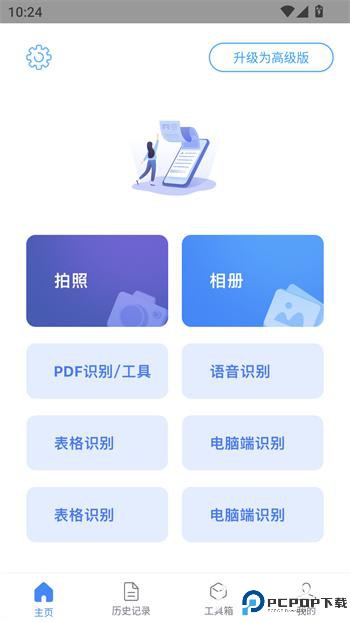
•打开灵鹿文字识别 app,点击主页的“拍照”功能。
•将摄像头对准需要扫描的文件,确保文字清晰可见。
•点击拍摄按钮,完成图片拍摄。
•若需扫描多张文件,可在拍摄界面选择“连续拍摄”模式,依次拍摄每张文件。
•在 app 主界面点击“图片”图标,进入图片选择界面。
•从手机相册中选择需要扫描的文件图片,支持单张或多张选择。
•选择完成后,点击“√”确认,进入文字识别界面。
•在文字识别界面,若需识别图片中的特定区域,可手动拖动选框框选该区域。
•框选完成后,点击“识别”按钮,开始提取文字。
•在文字识别界面,识别完成后,点击“导出”按钮。
•选择“PDF”格式,设置输出目录(建议选择 C 盘以外的位置以节省空间)。
•点击“一键导出”,即可将图片转换为 PDF 文件。
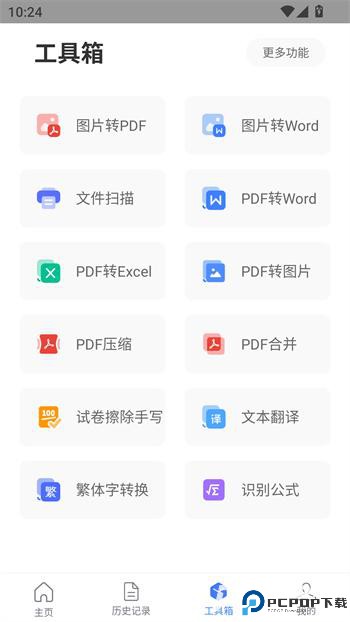
•在 app 主界面或功能菜单中找到“PDF 转 Word”或“PDF 转 Excel”功能。
•选择需要转换的 PDF 文件,设置输出格式和目录。
•点击“转换”按钮,等待转换完成。转换后的文件将保存至指定目录。
1、完成文字识别后,在识别结果界面找到“翻译”按钮并点击。
2、选择源语言(如中文)和目标语言(如英文)。
3、点击“翻译”按钮,等待翻译完成。翻译结果将显示在识别结果下方。
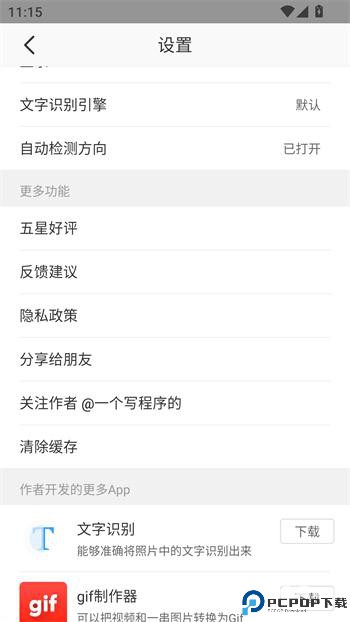
v2.7.0版本
1. 支持视频中的音频转文字。
2. 支持PDF转Word,Excel。
3. 支持PDF转图片。
4. 支持单张图片多个区域识别。
5. 支持公式识别和繁体字转换。
应用信息
更多资讯MORE +
相关专题MORE +
最新应用换一换

移动办公M3
办公管理 / 107.91M
2026-03-23 更新

社区快聘
办公管理 / 121.30M
2026-03-23 更新
知道
办公管理 / 239.82M
2026-03-23 更新

anki记忆卡
办公管理 / 13.69M
2026-03-23 更新
热门专题推荐MORE +
热门手游榜MORE +
一起来玩儿MORE +