应用简介
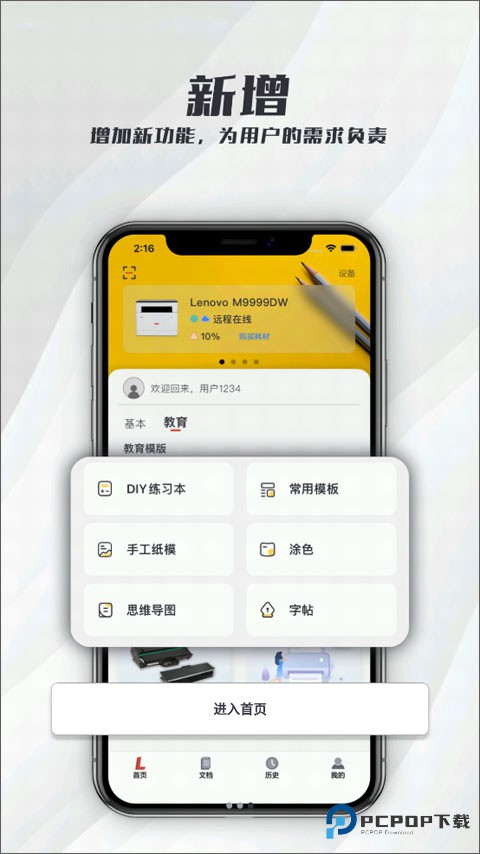
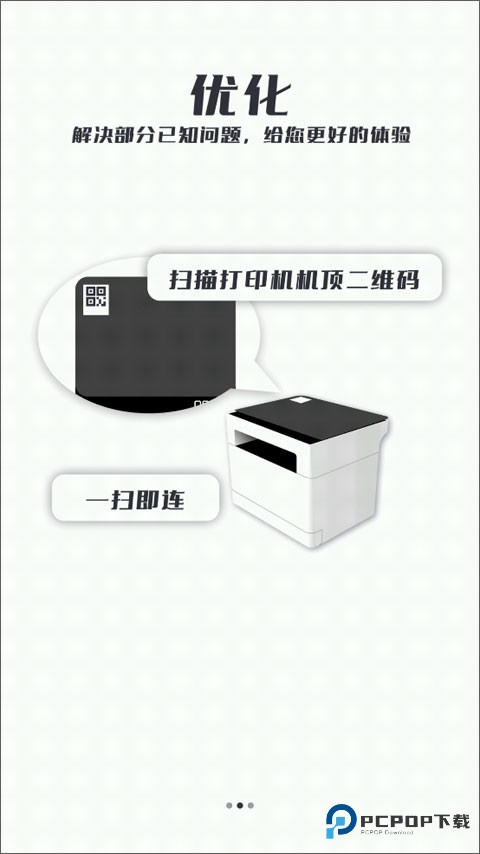
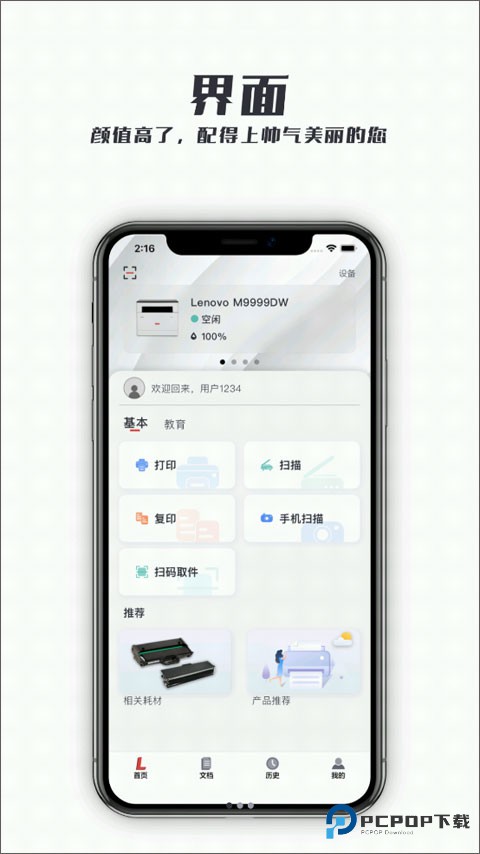
这款联想打印机管理应用全面适配领像、小新、蓝牙及祥云系列设备,新增手机扫码打印、加密取件验证和直连打印机热点功能。应用通过直观界面简化操作流程,用户几步即可通过 WiFi 或蓝牙快速连接附近打印机。选择所需文件后点击打印,即刻享受高效便捷的文档输出体验。立即下载,体验智能打印新方式。
1、打印操作
能实现各种常见文档和照片的打印输出,比如 Word、Excel、PPT、纯文本文件以及各类图片。按下单次按钮就能将选定内容发送到打印机。可以根据需要自由设定打印份数,避免浪费纸张耗材。无论是办公还是日常家用,都提供两种双面打印方案:一种是手动翻面,一种让机器自动完成双面任务。还有个便利之处是支持远程操作 —— 不需要站在打印机旁边,在手机上点一点或电脑上按一下就能完成打印动作了。
2、复印操作
覆盖文件复印和照片复印两大需求。嗯... 常规复印外还有个很贴心的设计:专门优化了身份证复印模式,能智能识别并自动排版双面证件。
3、扫描操作
既能通过打印机直接扫描纸质文档,也支持用手机摄像头完成扫描。扫描品质有保障,画面足够清晰。搞定扫描后也别急着保存,可以顺手做些编辑:剪掉多余部分、涂个重点标记,或者调整个角度方向。最终可以存成 JPG 图片或者 PDF 格式哦。
4、设备管理
轻松接入网络中的全部打印设备,不管在哪都能管理自己的打印机。嗯... 最关键是能随时掌握耗材状态:屏幕上会直观显示缺墨或缺纸的情况。日常维护中还能做两件小事:修改设备昵称方便识别,或者清理掉不用的设备条目。
一、如何添加打印机
1、添加打印机
(1)手机无线安装(WIFI 机型适用)
按下手机下载 “联想打印” APP,打开后点 “添加联想打印机”。
保持打印机开机,在 APP 里选对当前机器指示灯的状态。
照着屏幕说明一步步往下走就行。
(2)USB 安装电脑驱动(有线连接)
插上打印机电源线。
用 USB 线连接电脑和打印机。
电脑会识别出联想打印机盘符,在里面点选和你电脑系统匹配的驱动进行自动下载。
下载完成后找到驱动安装包,跟着提示安装完。
(3)WIFI 无线安装电脑驱动(打印机已在局域网)
手机扫打印机左侧二维码,关注 “联想图像” 公众号。
点推送消息里的 “PC 安装 - 驱动推送”。
填邮箱地址,点 “发送驱动链接到邮箱”。再点确定。
去邮箱打开下载链接,下载驱动并跟着提示安装。
2、手机无线添加打印机实操
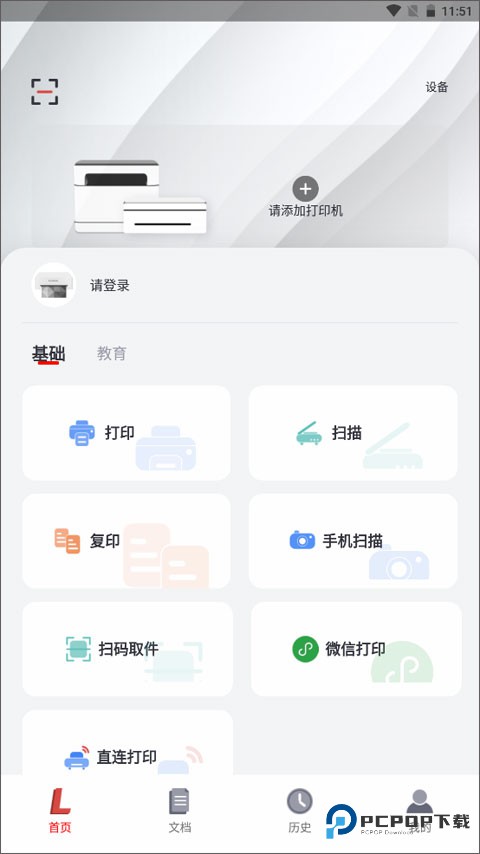
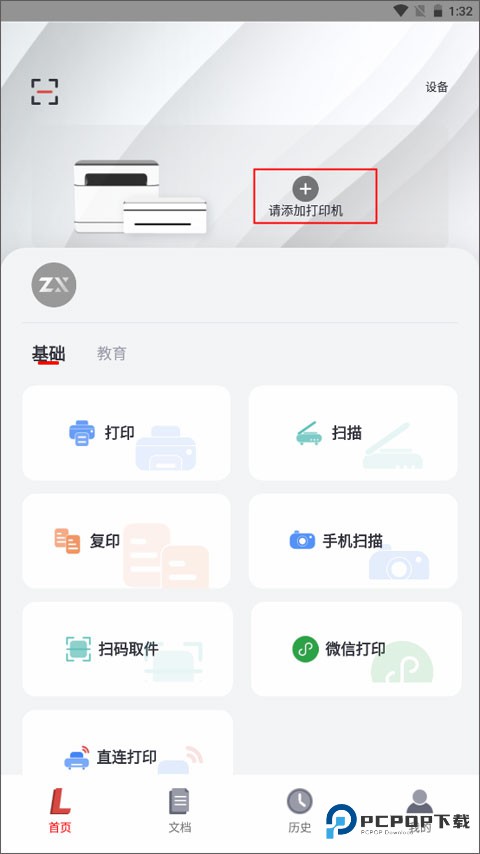
(1)打开 “联想打印” APP,在首页能看到功能和模块,点顶部的 “请添加打印机”。
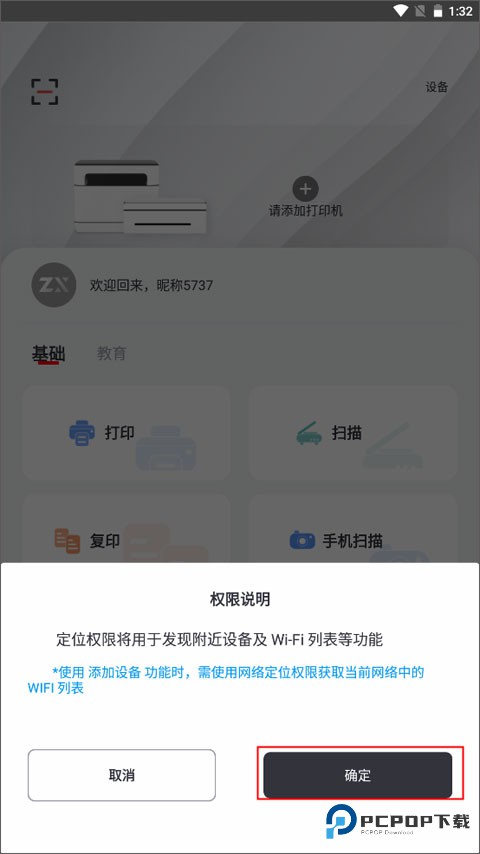
(2)手机会问是否同意开启定位权限(用来发现设备和搜索网络),点确定同意。
(3)开启手机蓝牙开始搜索附近的打印机。
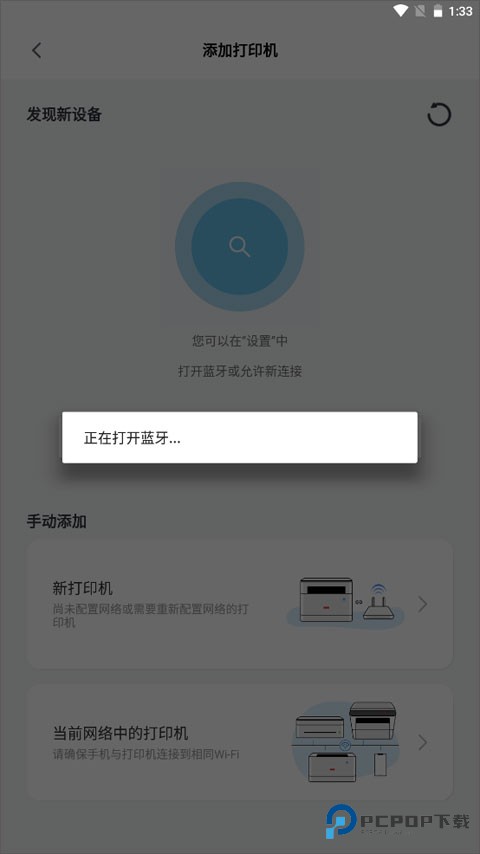
(4)万一搜不到 WiFi,可以手动输入去加新打印机或当前网络里的打印机。
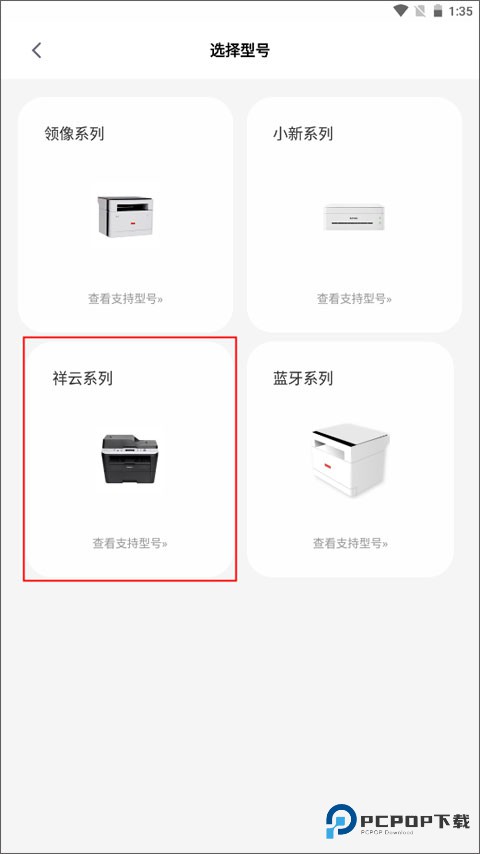
二、领像系列打印机微信打印教程
1、微信打印玩法
(1)激活微信打印功能
打开 APP 右上角设备管理,选想绑定的那台打印机。
点设备管理界面右上角的微信打印图标,拿到专属二维码。
保存二维码图片,用微信扫它点 “绑定设备” 就能用了。
(2)微信打印文件操作
在微信里长按收到的文件,或预览时点右上角三个点。
选 “打开” 按钮。
找到 “领像打印机” 图标点它就能打印。
“联想图像” 公众号会通知你打印的进度。
(3)微信打印设备管理
微信里进 “我” -> “设备”,在那里改名字或删设备。
三、APP 扫描技巧
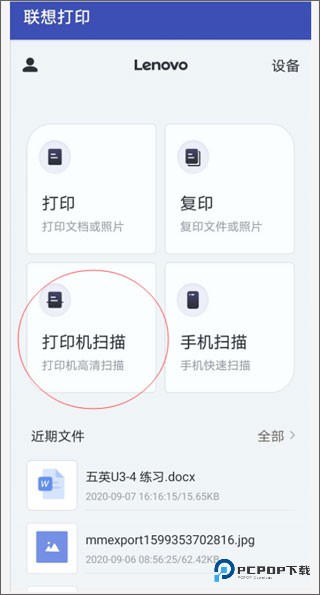
1、在 “联想打印” APP 点 “打印机扫描”。
设置想要的分辨率(100 到 1200DPI 都行)。
“更多设置” 里调整文稿类型、扫描区域、色彩模式、扫描类型。
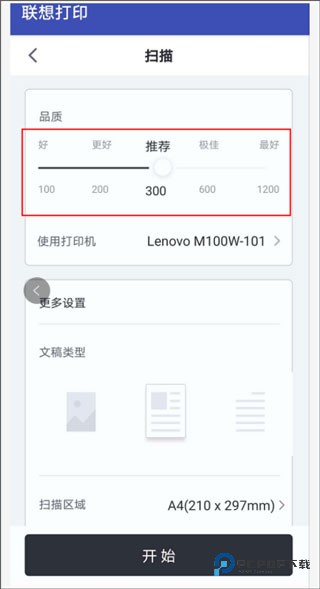
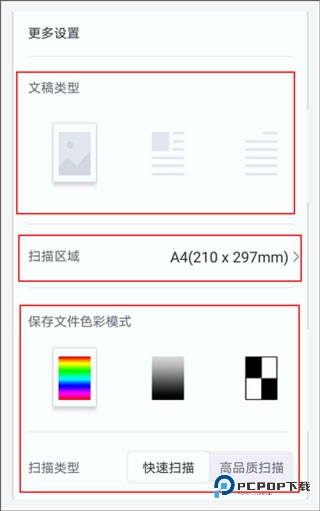
2、参数设好点 “开始”,这时把文稿正面朝下放玻璃板上对齐左上角,合上盖板点 “开始扫描”。
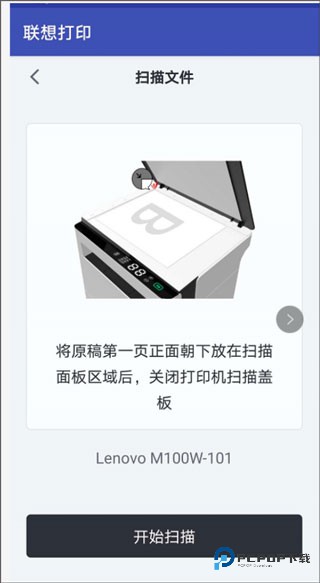


3、扫完一页后选继续扫下一页或者点 “完成”。

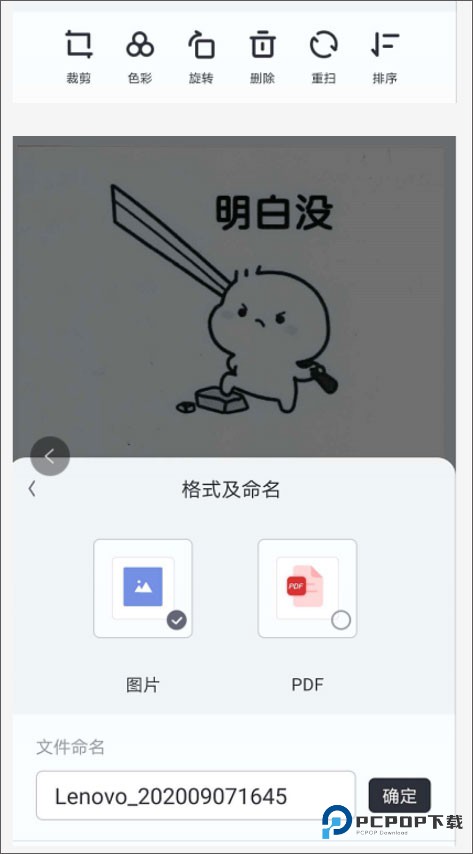
4、完成后进编辑界面。能裁剪、涂色、旋转调整。满意后点下一步选存成图片或 PDF 格式,命名点确定保存。
四、打印机连不上的处理
1、确认打印机已经开机完成自检。
2、检查手机和打印机连的是同一个 WiFi 网络。
3、试着关掉打印机电源重启一次,等 60 秒后再开机试试。
注意:用手机连打印机需要机器本身有无线功能(联想带 “W” 型号的领像和小新系列可以)。确保设备和手机在一个网络下再添加。
1、效率与便利性
用手机或电脑就能搞定打印、复印和扫描这些事,不用专门跑去打印机旁边等着。自带的智能排版特别省心,点一下就能选择证件打印、标签打印、错题整理等常用模板。
2、超强兼容能力
不管用联想哪个型号的激光机还是喷墨机,操作都统一简单。最棒的是它还能兼容其他品牌打印机,不用折腾配置,插电联网通过云端就能直接开印。
1、下载安装
应用商店里搜 "联想打印" 软件,下载安装到手机里。
2、添加打印机
打开软件点右上角的+号
根据自己打印机类型选有线或无线
要是无线机型,软件自动帮你找附近的打印机
在列表里找到自家设备点连接
需要连 WiFi 的话顺手输入密码
3、开始打印
连上后选要打印的文件或照片
设置份数、纸张大小(A4 / 照片等)、纸张类型(普通纸 / 光面纸)、彩色黑白
点打印按钮就坐等出纸啦
这款联想打印机应用支持领像、小新、蓝牙及祥云系列设备,新增扫码打印、加密取件与直连热点功能。只需几步就能通过 WiFi 或蓝牙快速连接附近打印机,选择文件后一键打印带来便捷文档输出体验。下载后即可体验智能化打印新方式。
v4.3.2版本
- 修复若干问题
应用信息
更多资讯MORE +
相关专题MORE +
最新应用换一换

移动办公M3
办公管理 / 107.91M
2026-03-23 更新

社区快聘
办公管理 / 121.30M
2026-03-23 更新
知道
办公管理 / 239.82M
2026-03-23 更新

anki记忆卡
办公管理 / 13.69M
2026-03-23 更新
热门专题推荐MORE +
热门手游榜MORE +
一起来玩儿MORE +