应用简介
officelensapp是一款非常实用的办公软件,编辑成文档,它不仅可以剪裁强化白板和文档的图片,可以使用剪裁强化白班文档的功能,每一个功能免费使用,这个应用是微软官方版的Office移动办公软件,它可以数字化白板或黑板上的笔记,然后进入保存命名,能够给用户一目了然的视觉效果。同样的软件中有着非常丰富的功能,用户可以自由的选择需要进行使用非常的便捷。
1、它可以识别文本(手写或打印)和文档布局。它创建的Word文档中的所有文本、格式和布局都是完全可编辑的,就像你在办公桌上写作一样。
2、所有手写的线条和笔画将转换为PowerPoint图形对象,可以重新着色,调整大小,移动和编辑。还可以删除绘图的背景,使其更容易在其他演示文稿中重用。
3、Office Lens将提取文本信息。您可以使用PDF阅读器应用程序搜索包含文本的文件的内容,并突出显示或复制页面的部分内容。
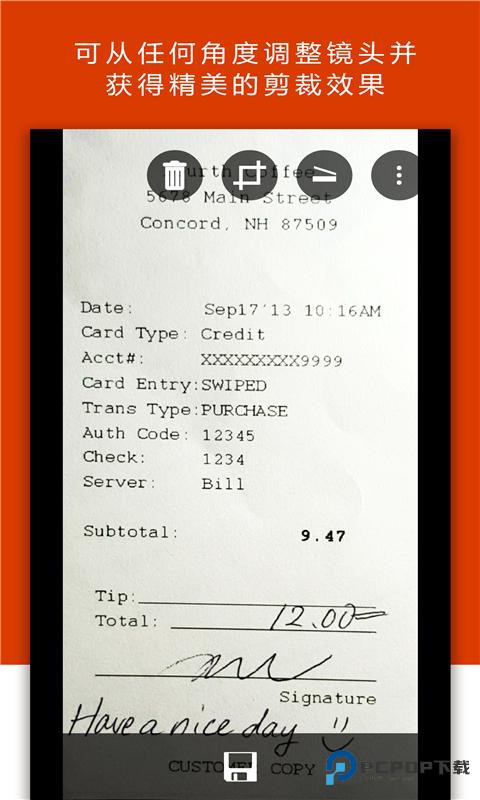
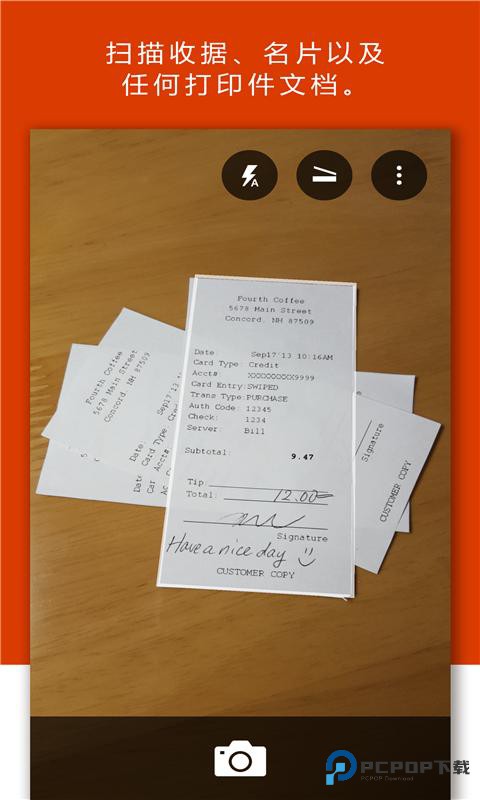
1、扫描并上传你所有的笔记、收据和文件,并在会议结束时在白板上记录下来,以确保这些行动项目按计划进行;
2、扫描打印的文本或手写的会议记录,以便稍后编辑和共享,使您的业务网络联系人触手可及。扫描你的名片并将其保存到你的联系人列表中。
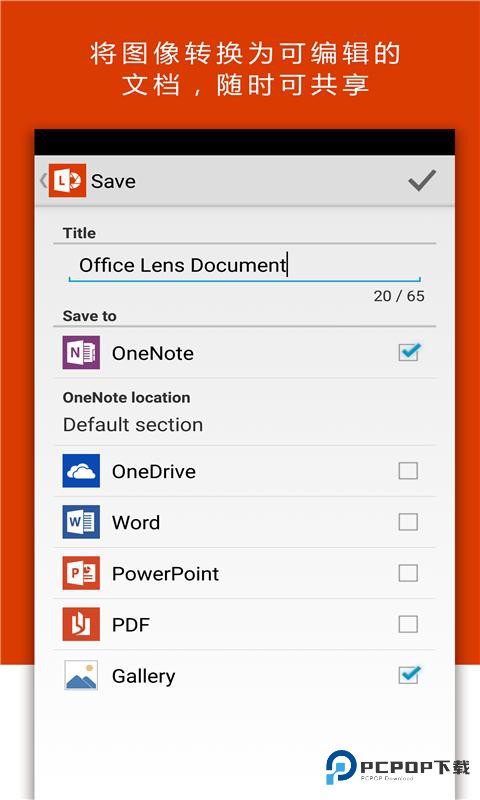
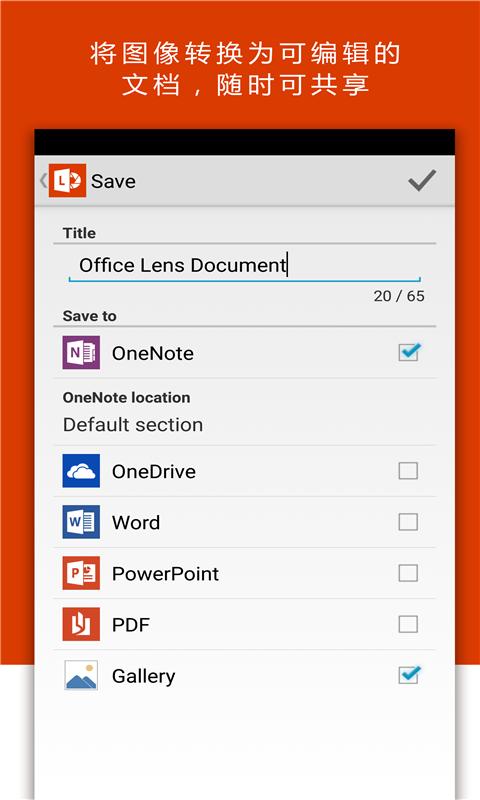
3、选择以PDF,图像,Word或PowerPoint格式保存到OneNote, OneDrive或您的本地设备作为位置。
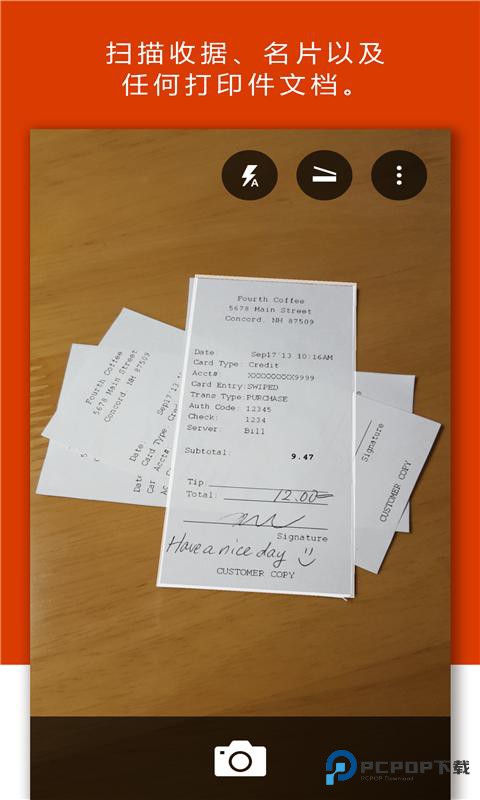
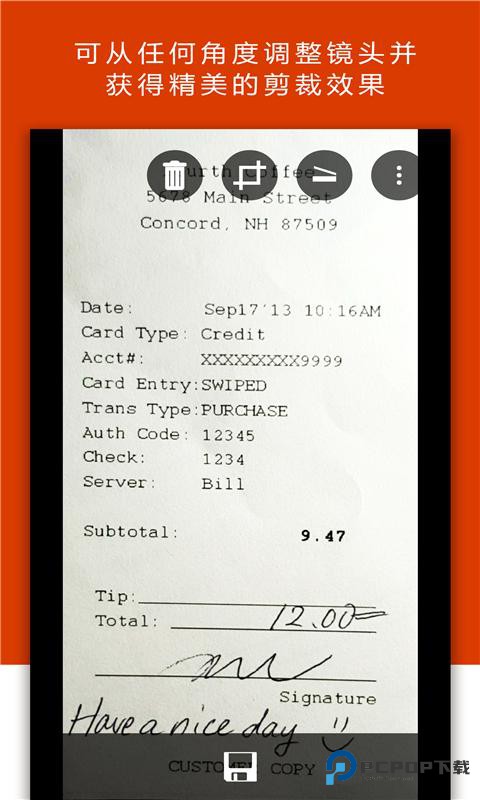
1、采用“白板”模式,OfficeLens可执行剪裁,消除眩光和阴影,采用“文档”模式,OfficeLens可完美对图像进行剪裁和着色。
2、扫描的图片可保存到你选择的任意位置,包括OneNote、OneDrive或设备本地存储。
3、“名片”模式可提取联系信息,将其保存到你的通讯录和OneNote中。这项功能在处理英语、德语和西班牙语名片时表现出色更多语言支持即将推出。
4、选择将图像转为Word(.docx)、PowerPoint(.pptx)或PDF(.pdf)文件,转换后的文件将自动保存到OneDrive。
1、我怎样扫描身份证的两面
首先,拍下你身份证的两面,并把它们保存在相册里。然后,进入软件,选中这两张图片并扫描。就是这样。
2、如何转换文本
打开已保存的文件,点击“编辑”,然后点击右下角的三点图标。在“更多选项”部分,单击“图像识别”,最后单击“提取文本”。就是这样。
3、如何下载Office Lens
在此页面,点击“Android版本下载”。下载完成后,双击安装包进行安装。安装后,注册并登录即可开始使用它。
你可以随时随地便捷地找到重要文档或名片,随手涂写想法并拍照以供以后参考。简单又好用,两端互通,同样的软件中还有大量的功能可以进行使用,从而用户可以自由的进行多种文件的扫描进行使用。
V : 16.0.12430.20112
为您优化了体验细节
应用信息
更多资讯MORE +
相关专题MORE +
最新应用换一换

移动办公M3
办公管理 / 107.91M
2026-03-23 更新

社区快聘
办公管理 / 121.30M
2026-03-23 更新
知道
办公管理 / 239.82M
2026-03-23 更新

anki记忆卡
办公管理 / 13.69M
2026-03-23 更新
热门专题推荐MORE +
热门手游榜MORE +
一起来玩儿MORE +