应用简介
微软网盘以强大云计算技术为核心,打造超便捷的云端文件管家。它能安全保管海量照片、视频、办公文档及各类工作资料。轻松将手机照片、联系人、文档自动备份到云端,并与电脑、手机等设备保持实时同步更新。你可以随时上传电脑中的各类文件,并在手机上流畅查看和修改内容。一键下载,即可畅享便捷云存储体验。
1、存文件还能自动同步
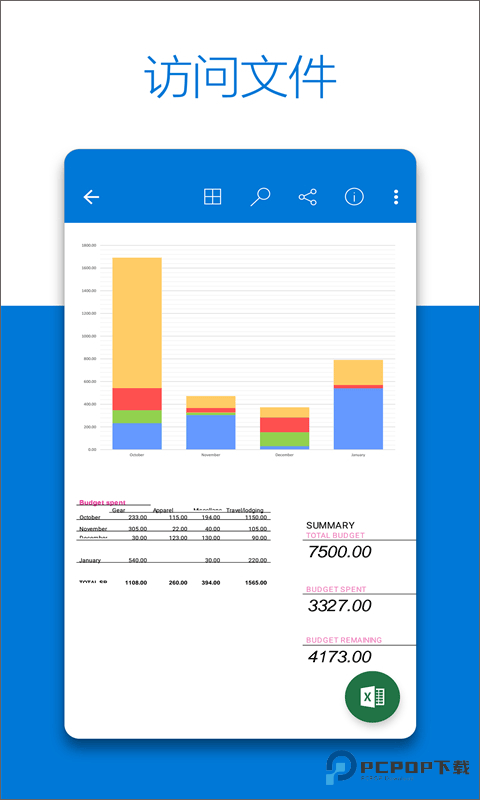
照片、文档、视频这些常用的,都可以安心放在 OneDrive 里。想在其他地方用?登录你的账号就看到了,不管是电脑、手机还是平板,访问管理都很方便。嗯,初始给的免费空间不小,但东西实在多的话,也有更大的付费空间可以选择。
2、分享文件一起干活
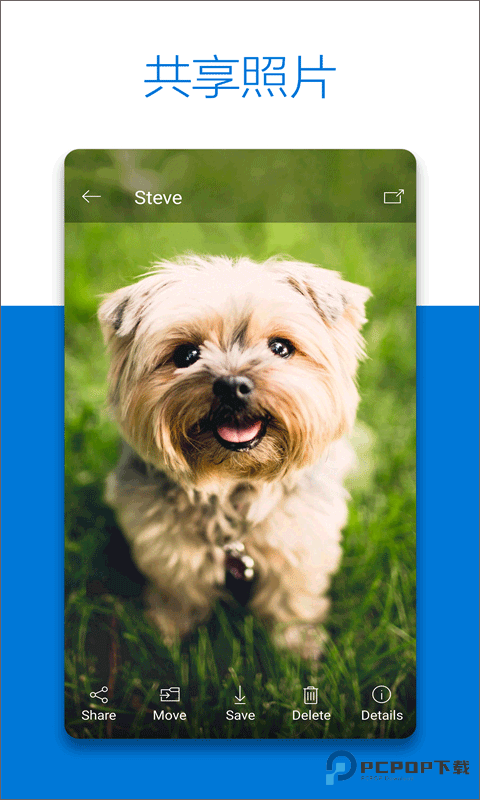
想把文件发给同事朋友看?没问题,可以创建链接,也能直接请他们的账号来查看。分享的时候记得定好规矩哦,比如只能看看不能改,或者允许大家一起编辑,甚至给链接设定个过期时间。最妙的是几个人一块改同一个文档,改的内容马上就刷新出来,团队配合感觉特别顺。
3、自动备份不怕丢
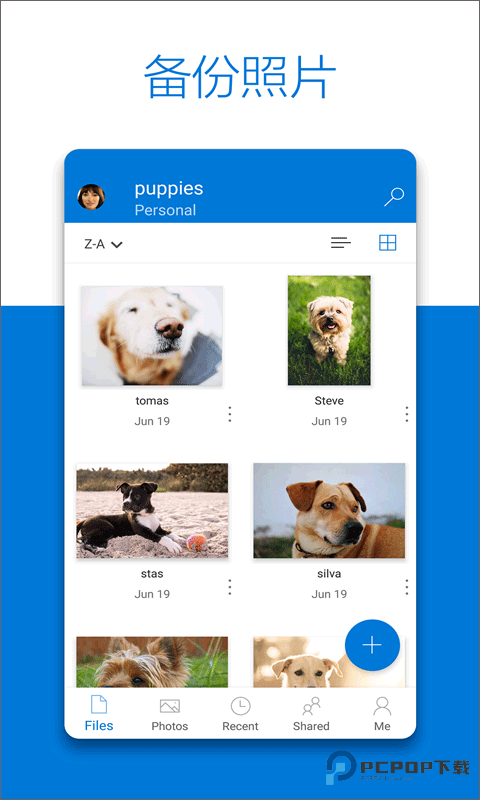
相机拍的照、辛苦写的文档,设置好 OneDrive 就能自动帮你保存到网上。这样就算你的手机电脑出问题或者找不到了,文件还好好地呆在云端,拿回来就是了!数据的保管也不马虎,有挺厉害的加密技术罩着,存和传的过程中都比较安全,不怕泄露或乱改。
4、和 Office 是一家
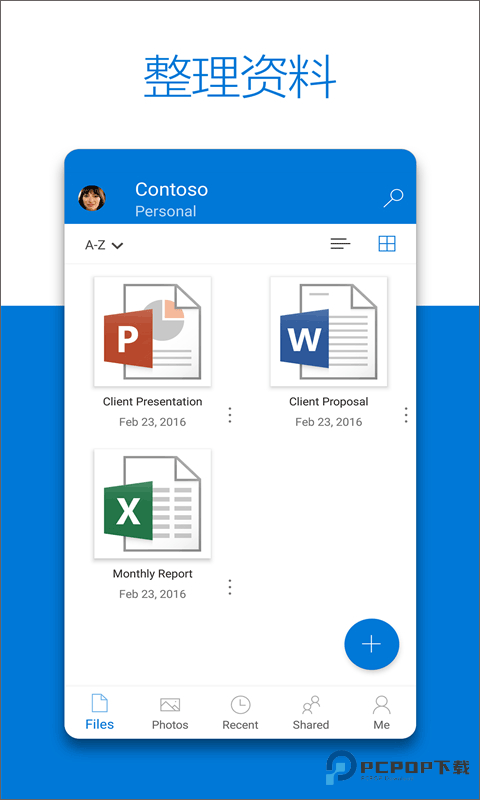
用 Word、Excel 或者 PowerPoint 吧?打开文件、修改、保存到 OneDrive 一步到位,就在 Office 软件里搞定,办公干活特别顺手。协作的话,大家对着同一个 OneDrive 里的文件改来改去,省了不少来回传的麻烦。
5、贴心小帮手
手机摄像头就能当扫描仪啦!收据、文件、名片拍一下,OneDrive 会帮你弄整洁存好。担心特别重要的东西?个人保管库加把锁,照片文件放进去更安心。
1、打开手机上的 OneDrive 应用,转到 “文件” 页面,找到右上角的那个 + 号点一下。
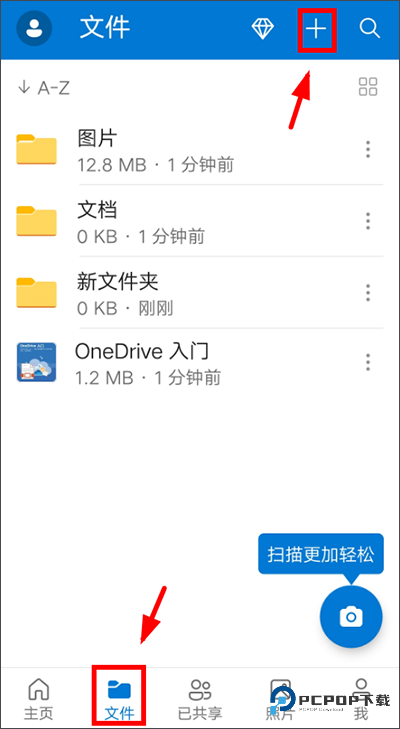
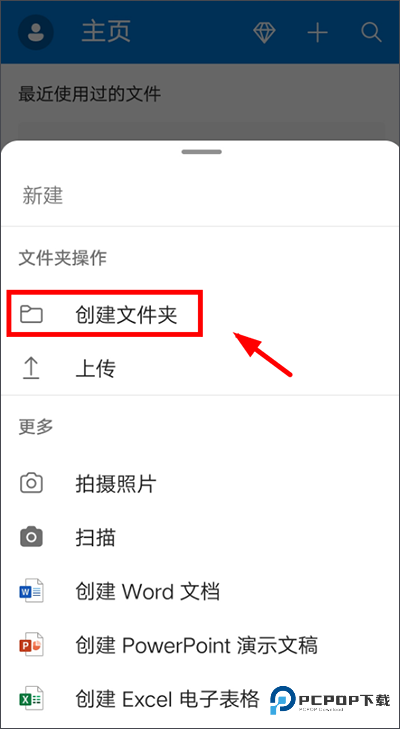
2、想分享什么,就得先把它放进来。可以直接拍新照片、扫描文件,或者新建 Word、PPT、Excel。东西比较多?那就先新建个文件夹把它们都装一起。
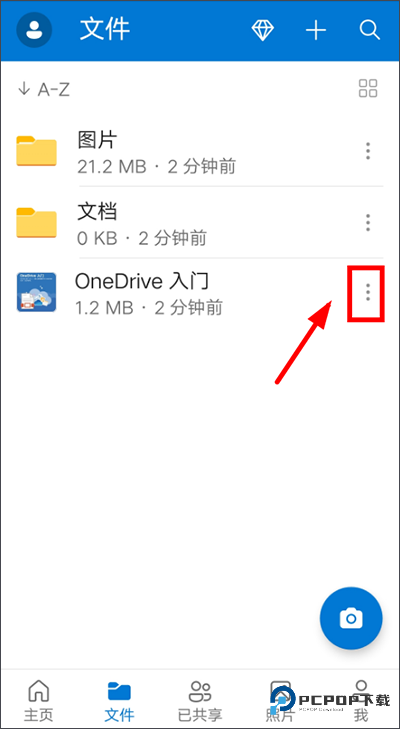
3、文件乖乖躺在 App 里了,比如你想分享那个 “OneDrive 入门” 文件。嗯,点一点它名字右边那三个点。
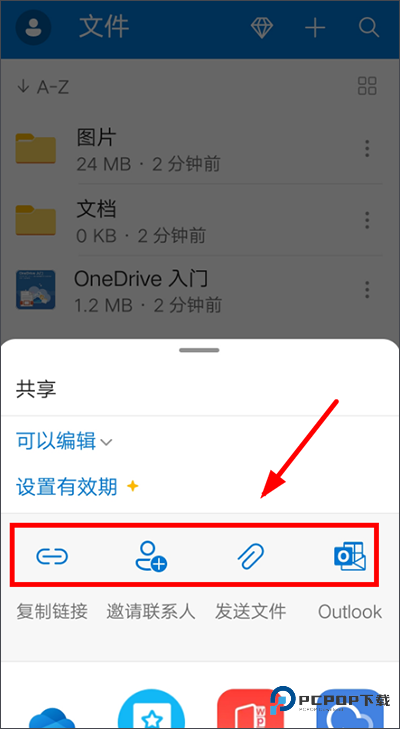
4、菜单出来了,手指找到那个蓝色的【共享】选项,点它确认。
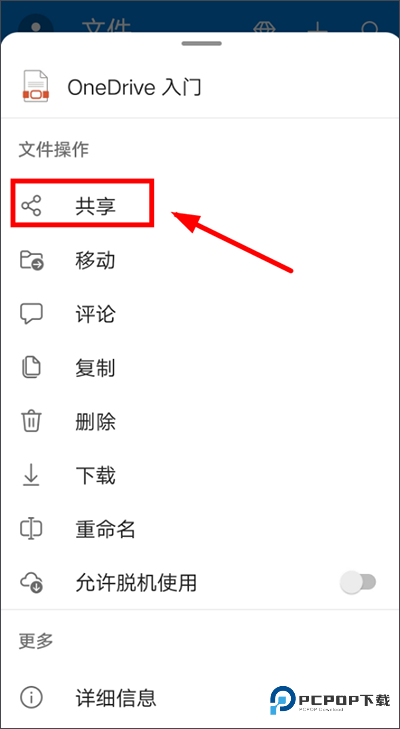
5、分享方式随你挑:直接复制文件链接发给别人;邀请联系人账号来看;或者干脆用手机常用方式(比如微信、邮件)把文件发送出去就行啦。
1、哪儿都能接着用
甭管你用 Windows 电脑、苹果 Mac、iPhone 还是安卓机,装个 OneDrive 客户端登录账号,嘿,文件瞬间就在所有设备上同步了,在哪都能接着干活儿。
2、搜东西特别省心
文件太多记不清?输入名字或关键词立马就找到了。更贴心的是照片自动打标签,翻相册也不用一张张去扒拉啦。
3、没网照样不耽误
飞机上没信号?山区网络差?提前把文件设成脱机访问,离线也能修改编辑,等连上网瞬间自动同步更新,旅途办公党真得试试这个。
1、电脑空间不够?不存在的
Windows 11 里直接开 OneDrive 找文件,本地硬盘零占用,但就跟存自己电脑里一样快。
2、手机秒变扫描仪
随手拍文档、发票、名片,App 自动校正边框生成 PDF,存云端永久保存,纸质文件再也不怕丢。
3、私密文件加把锁
银行卡照片、合同这些要紧的?丢进 “个人保管库” 得再验证一道身份才能开,安全感拉满。
4、换设备?文件跟着走
早上用平板改报告,中午掏出手机加内容,晚上电脑继续编辑 —— 文件永远在手边候着呢。
5、设备丢了文件还在
相册文档设个自动备份,哪怕手机泡水了,登录账号立刻把回忆全找回来,妥妥的数字保险箱。
6、协作就像面对面
用 Word/PPT 和同事改方案?谁改了哪段实时蹦出来,还能边写边发评论 @人,团队效率直接翻倍。
微软网盘基于强大云技术,成为高效可靠的云端文件管家。它能安全存储各类照片、视频、办公文档和工作资料,支持手机照片、联系人自动备份至云端。所有文件可在电脑与手机间实时同步更新,随时在移动端查看并编辑电脑上传的内容。一键下载功能让云存储体验更加便捷顺畅。
v7.31版本
现在,你可以通过兼容设备在 Chromecast 接收器或电视上显示你的媒体文件。查找显示在顶部工具栏上的“投放”图标。我们希望你喜欢这个最多人请求推出的功能!
应用信息
更多资讯MORE +
相关专题MORE +
最新应用换一换

么么聊最新版v3.0.1
常用工具 / 93.68MB
2026-03-10 更新

纳米技术音频手记最新版免费v4.6.6 安卓版
常用工具 / 130.49M
2026-03-10 更新

易维核销手机版
常用工具 / 41.91M
2026-03-10 更新

微软网盘
常用工具 / 99.61M
2026-03-10 更新
热门专题推荐MORE +
热门手游榜MORE +
一起来玩儿MORE +