应用简介
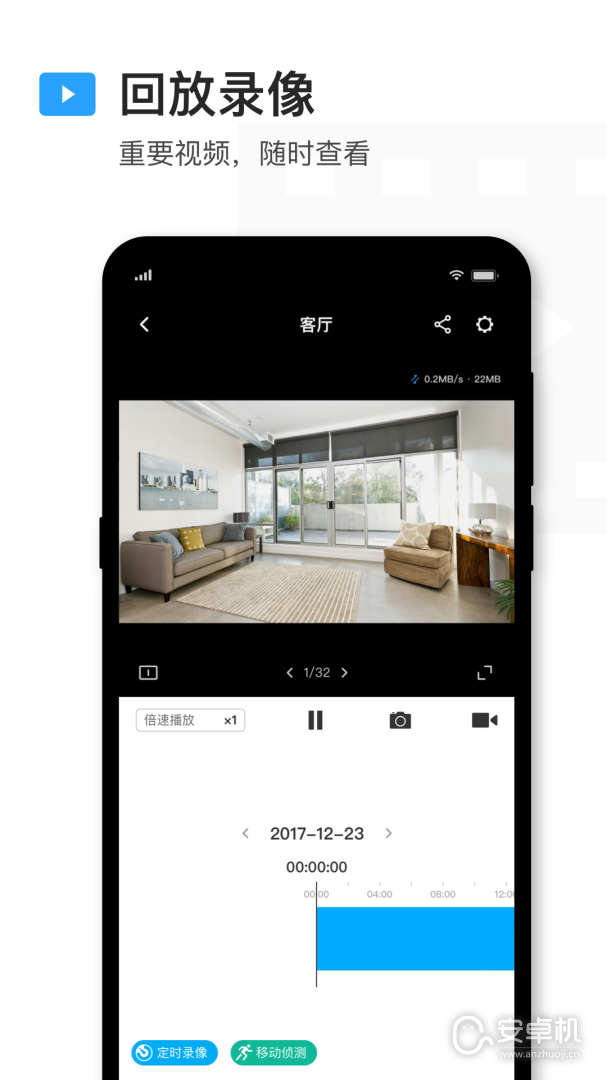
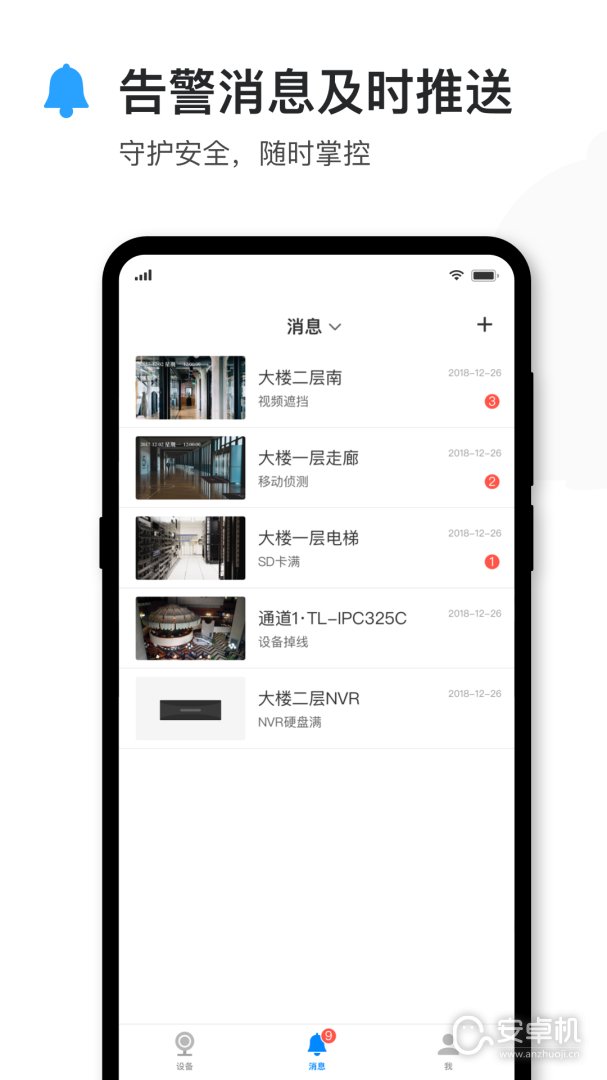
TPLINK安防app是由TPLINK官方打造的配合旗下监控摄像头使用的手机软件,用于本地或远程管理TP-LINKIPC/NVR监控产品,让用户更好的查看监控。
1、将录像机连接到可以上网的路由器或交换机上。录像机开机后走设置向导,设置好分辨率后,会自动检测上网方式:
例如检测到上网方式为动态IP,可直接获取到前端分配的IP地址:
也可以在【网络设置>连接】中配置IP地址、网关和DNS。注意:如果您不知道路由器的网段,可以将“模式”设置为动态IP。
提示:如果录像机修改后的IP地址与IPC不在同一网段,请删除IPC并重新添加。
2、打开安防APP,登录注册好的TP-LINKID:
如果您没有TP-LINKID,点击上图中的【新用户注册】并按照提示注册TP-LINKID。
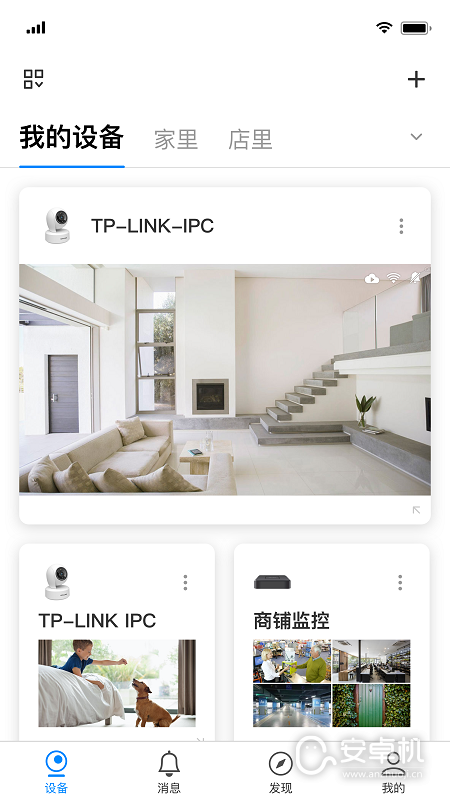
3、登录APP后,点击设备主界面右上角【+】,扫描录像机背面或包装盒上的二维码(也可以扫描录像机界面【设置>云服务】中右边的二维码):
4、输入录像机的管理密码,并点击【确定】即可添加成功,如下图:
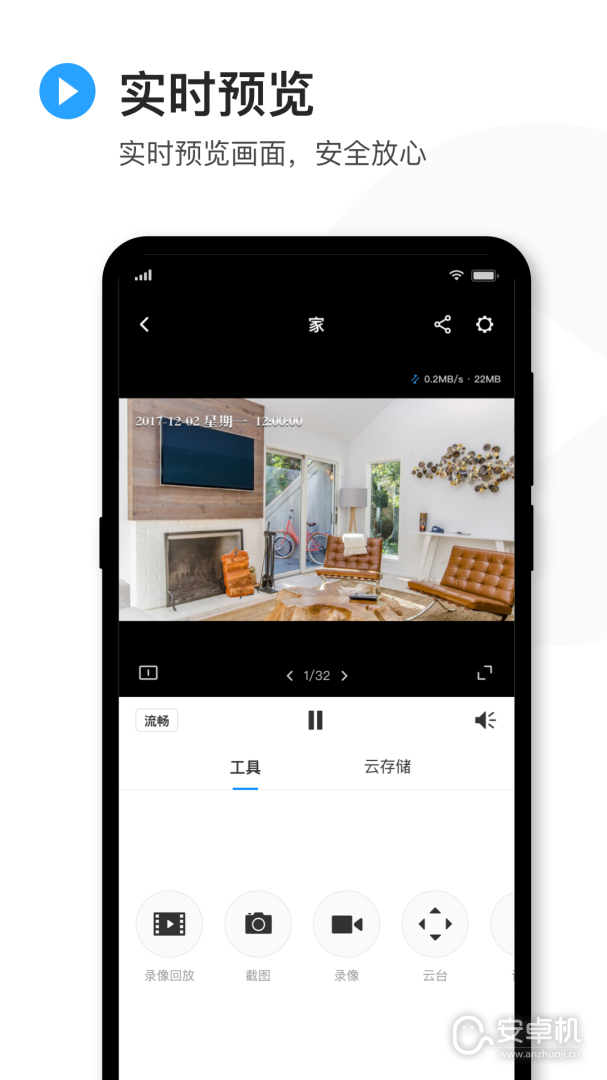
5、返回到设备主页,点击任一通道即可预览
6、点击窗口下方/即可切换单/四画面窗口预览,点击【+】可以添加更多通道画面:
单画面或四画面预览时,都可以通过左右滑动预览窗口进行切屏:
以上是使用TP-LINK安防app远程录像机的使用方法,使用完毕后,可以直接退出app,后续打开app后,会自动显示已添加通道的画面,点击即预览。
Q1、添加通道时,提示“设备离线”?
答:请按照第1步指导,检查NVR的网络参数,务必配置正确的IP地址、网关以及DNS地址,确保可以正常上网。如果不确定网段,将NVR设置为动态IP。
Q2、第二部、第三部手机如何添加?
答:请参考:多部手机如何同时远程监控?
Q3、如何远程回放视频?
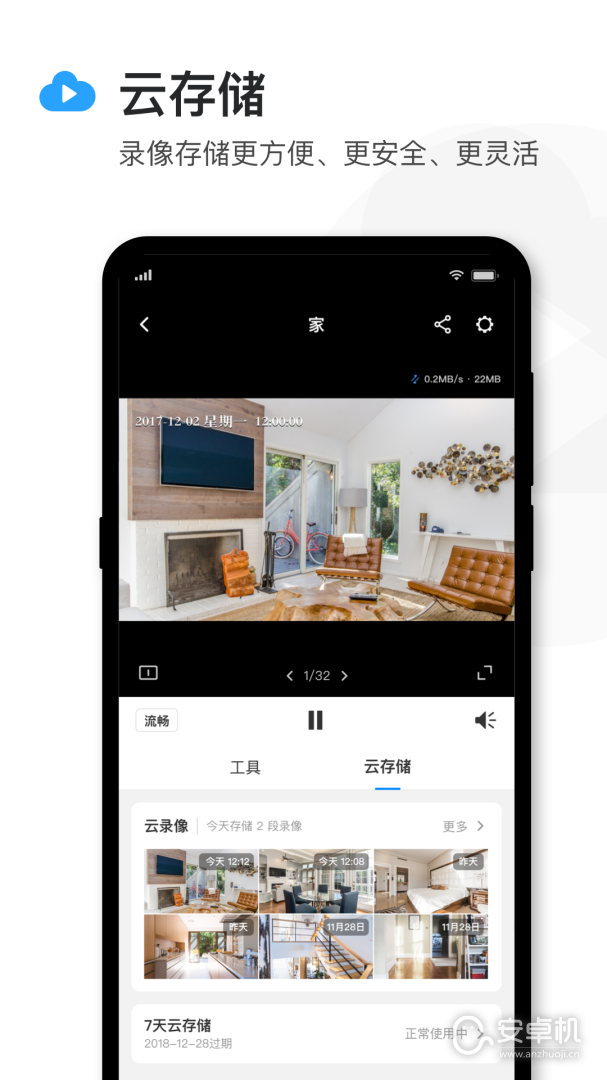
答:在APP预览界面点击某一通道,再点击下方“录像回放”即可。
Q4、添加通道后无法预览,提示“连接失败”?
答:请确保在NVR上可以正常预览该通道画面,检查NVR的网络参数是否正确,重新登录TP-LINKID。如果依旧连接失败,请升级NVR的软件,可以参考参考:NVR的软件升级方法。
1、本地管理当前局域网内的TP-LINKIPC/NVR产品,实现监控画面实时预览、录像、截图、语音对讲、云台控制及录像回放等功能
2、提供录像功能,将视频保存到手机,随时回放
3、同时管理多个摄像头,全方位、多视角
4、手机远程实时监控,随时截图、录像
1、这款软件功能很强大,有了这款软件用户就可以看到家中的各个角落,还可以查看历史录像、截图保存哦,此外还可以通过这款软件来进行现场的视频对话哦
2、还能支持视频对话、视频回放等,留住美好的时光回忆
3、能够配合腾达旗下的摄像头进行使用,除了能够进行监控画面的观看,同时还支持录像、语音对讲、截图等,功能实用强大
1、适配4G视频通话摄像机产品;
2、修复已知问题,提升用户体验。
应用信息
更多资讯MORE +
相关专题MORE +
最新应用换一换

网上国网免费安装v3.1.9
常用工具 / 127.09MB
2026-03-17 更新

TPLINK安防免费版下载直装
常用工具 / 120.89MB
2026-03-17 更新

小眯眼app最新版本v2.5.7
常用工具 / 70.36MB
2026-03-17 更新

夜雨直播下载直装
常用工具 / 68M
2026-03-17 更新
热门专题推荐MORE +
热门手游榜MORE +
一起来玩儿MORE +