应用简介
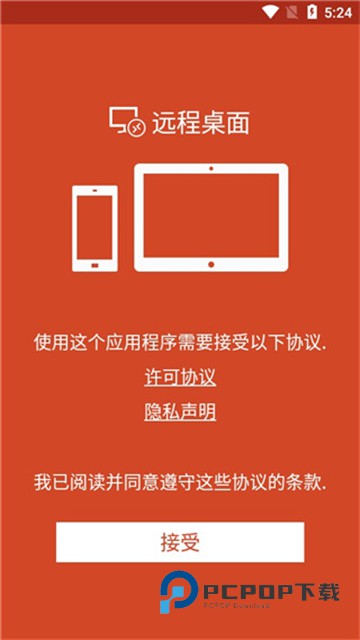
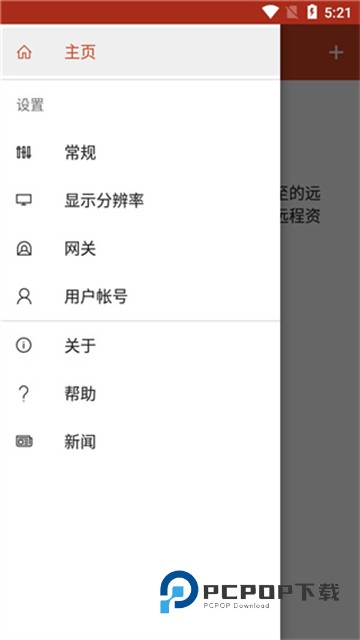
Microsoft Remote Desktop(微软远程桌面)是微软官方推出的跨平台远程访问工具,支持从移动设备安全连接Windows电脑及虚拟桌面环境。无论您使用的是安卓手机还是电脑,都能通过该应用流畅访问远端Windows系统,如同亲临操作。其企业级的安全架构与出色的性能优化,使其成为移动办公、远程技术支持、跨设备工作流衔接的首选解决方案。
1、全协议兼容:RemoteDesktopProtocol8.1及更高版本,兼顾性能安全性。
2、多会话管理:同时连接多台远程计算机或虚拟桌面,并在设备间快速切换。
3、外围设备重定向:支持远程音频、摄像头、麦克风、打印机及本地存储访问。
4、智能缩放与触控:自适应分辨率调节,提供精准触控指针与手势操作优化。
1、企业级安全标准,网络层身份验证、智能卡登录及Hello生物识别验证。
2、高性能媒体重定向,优化视频播放体验,支持远程播放本地媒体内容。
3、跨设备剪贴板同步,实现远程与本地设备间文本、图像的快速复制粘贴。
4、工作区聚合视图,通过RemoteDesktop集成,统一显示可用的远程资源。
1、完全免费使用,无连接时长或功能限制,由微软持续提供安全更新与技术维护。
2、Windows集成,与Windows系统深度整合,支持动态会话恢复与CredSSP加密。
3、网络适应性卓越,智能带宽调节,在移动网络或高延迟环境下仍保持稳定连接。
4、企业部署友好,支持批量配置部署与组策略管理,完美适配ActiveDirectory环境。
1、在电脑上打开“开始”菜单,选择“设置”。
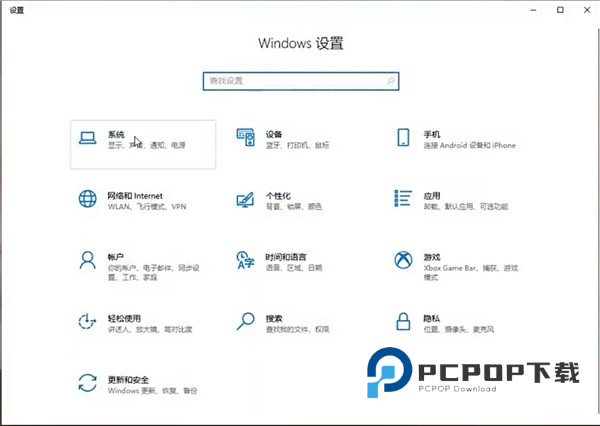
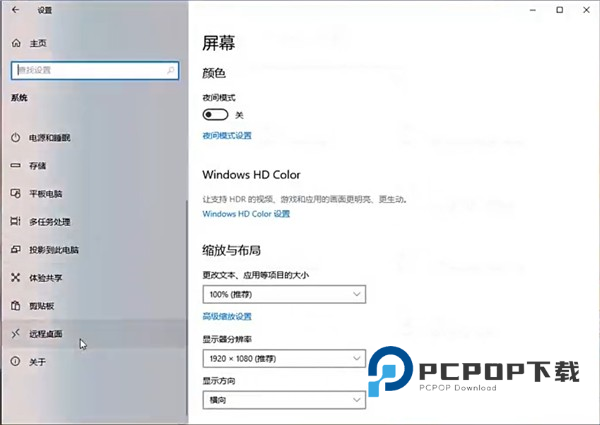
2、在设置界面中找到并点击“远程桌面”。
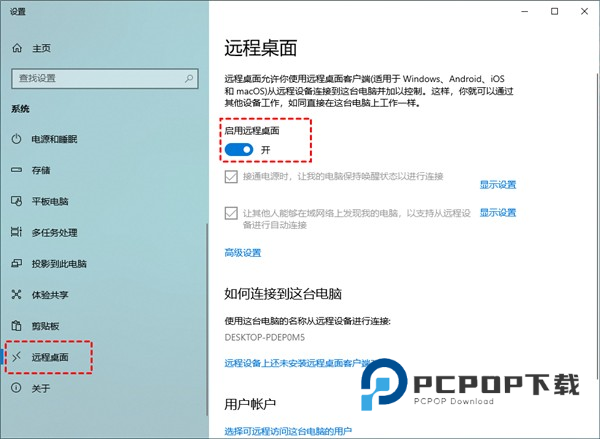
3、点击“启用远程桌面”开关,确认开启远程访问权限。
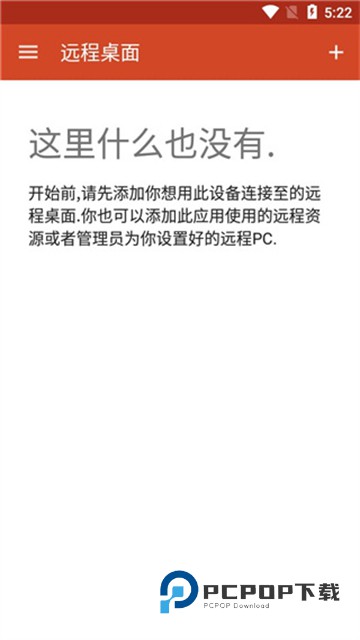
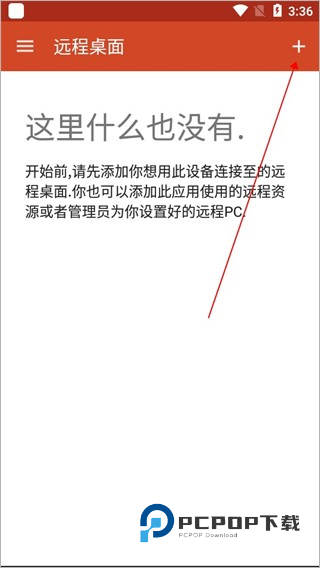
4、打开微软远程桌面中文版App,点击右上角的“+”号。
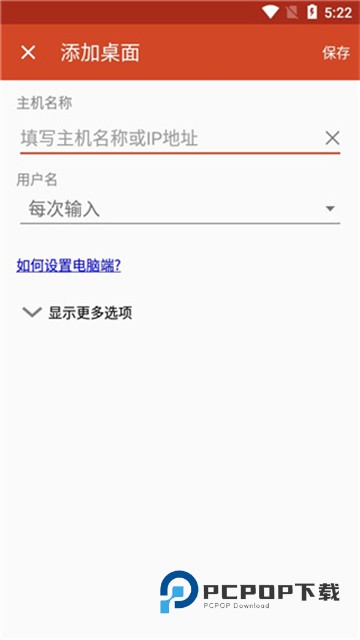
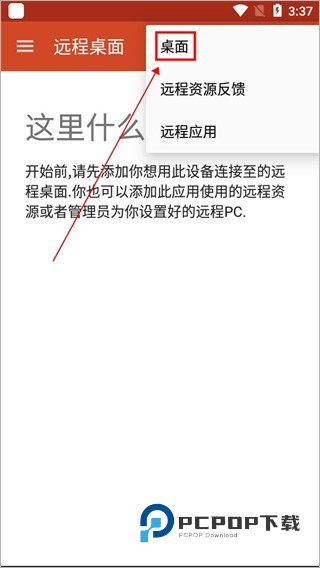
5、选择“桌面”选项以添加新的远程连接。
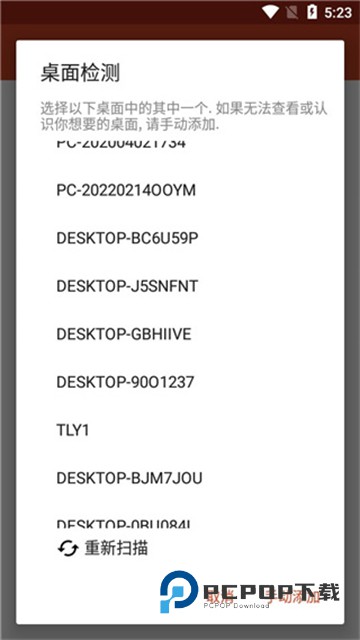
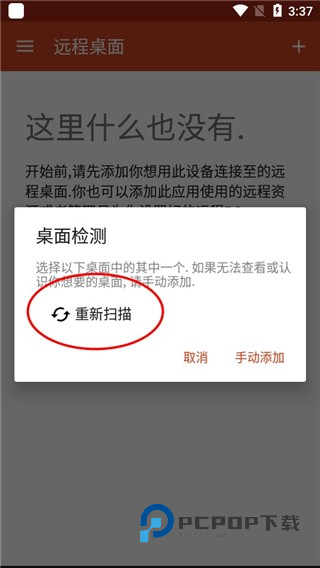
6、在弹出的界面中点击“重新扫描”,App会自动搜索可连接的电脑;也可以选择手动添加电脑信息。
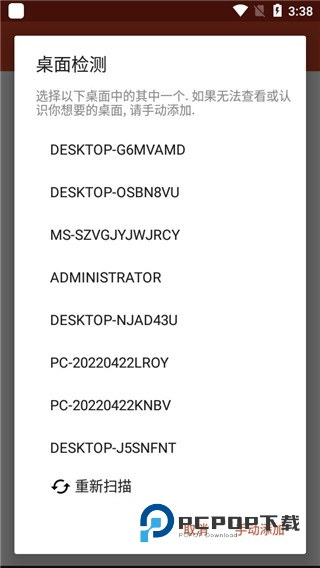
7、扫描完成后,选择你要连接的计算机名称。
8、点击“连接”按钮,等待建立远程连接。
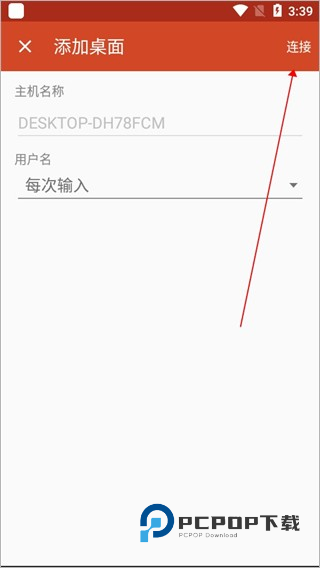
9、连接成功后,手机即可显示电脑界面。
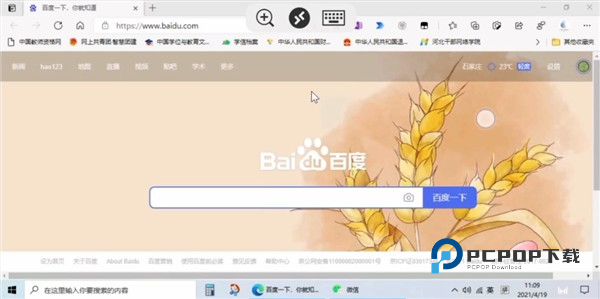
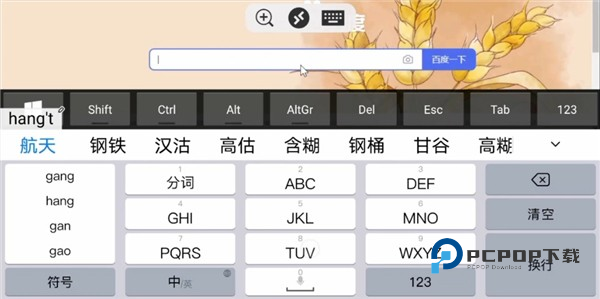
10、至此,你就可以通过手机远程控制电脑,完成文件操作、办公或演示等任务。
Microsoft Remote Desktop是微软官方出品的跨平台远程控制应用,可在Android、macOS、Windows上无缝连接远端PC或服务器,把完整的Windows桌面、应用程序和数据搬到你手边,实现真正的口袋电脑办公体验。
应用信息
更多资讯MORE +
相关专题MORE +
最新应用换一换

MOMO环境检测
系统安全 / 1.88MB
2026-04-09 更新
Microsoft Remote Desktop
系统安全 / 88.00MB
2026-04-09 更新

ROOT精灵vivo专用版
系统安全 / 13.00MB
2026-04-09 更新
虚拟大师
系统安全 / 6.80MB
2026-04-09 更新
热门专题推荐MORE +
热门手游榜MORE +
一起来玩儿MORE +