应用简介
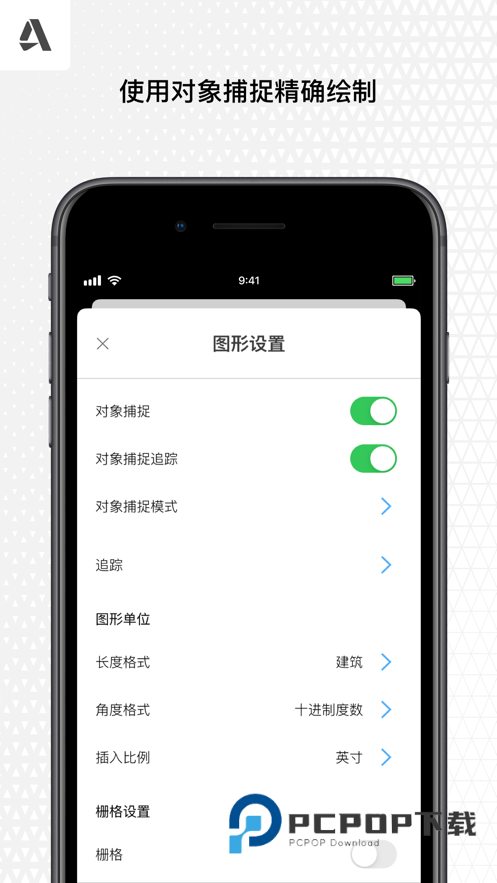
AutoCAD手机版为用户提供了多种强大的绘图工具,助力精确绘制各类几何图形,并支持插入块、创建样条曲线、设置图层等高级功能,使复杂设计图纸的创建与细致编辑成为可能。软件不仅涵盖全面的二维绘图能力,还集成了三维建模功能,支持实体建模、表面建模与网格建模,让用户能够在移动端轻松进行三维模型的创建与修改,全面满足专业设计与绘图需求。
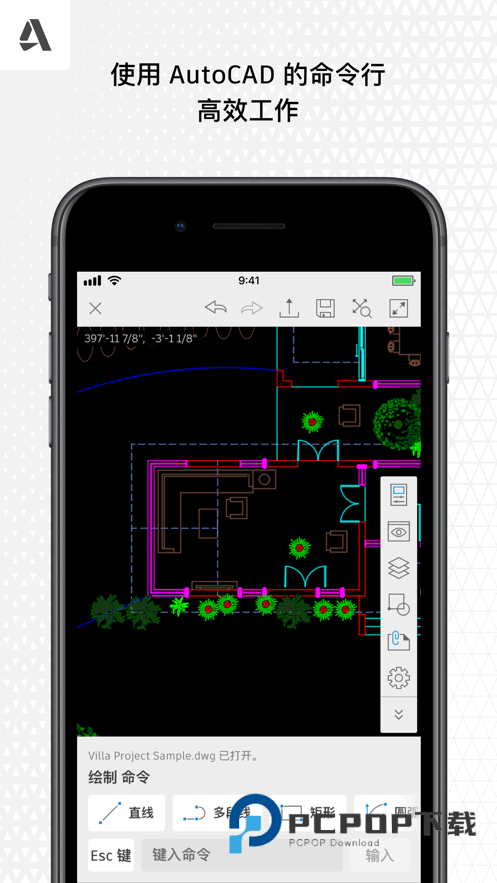
1、【全功能绘图】线条圆弧文字等基础命令与PC版一致,手机端即可完稿。
2、【云端同步】图纸实时上传,多设备打开即刻衔接,共享零延迟。
3、【移动便携】工地地铁随时开图,摆脱笨重电脑,灵感即刻落笔。

1、跨平台运行:/平板手机全覆盖,账号通用。
2、界面易用:图标精简逻辑清晰,新手也能三分钟上手。
3、体积轻巧:安装包小不占空间,老机型运行依旧流畅。
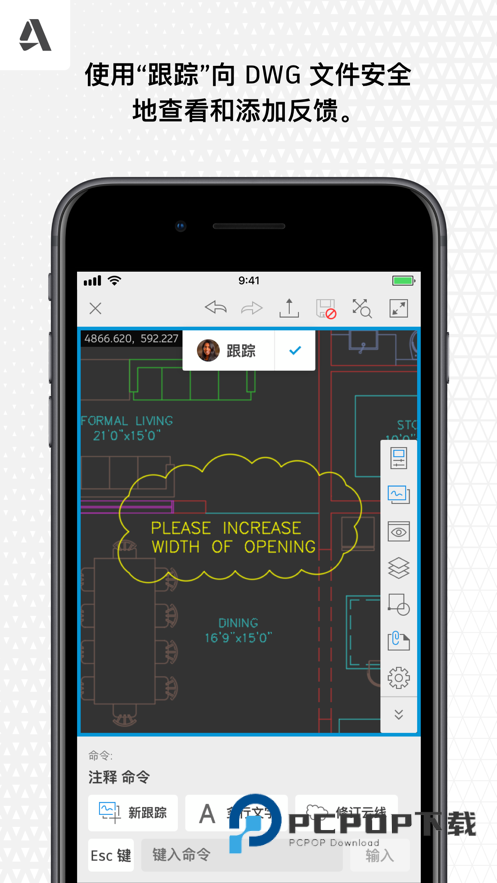
4、实时协作:多人同步编辑同一张图,修改即时可见,零等待。
1、连续工作流
与桌面版无缝衔接,办公室与现场图纸版本一致,返工风险骤降。
2、零门槛操作
对象移动旋转缩放皆支持多点触控,大型图形导航轻松如游戏。
3、现场高效
最新图纸随身携带,现场测量标注即时完成,错误率大幅降低。
4、一键输出
快速导出PDF或DWF,邮件发送秒级分享,沟通成本归零。
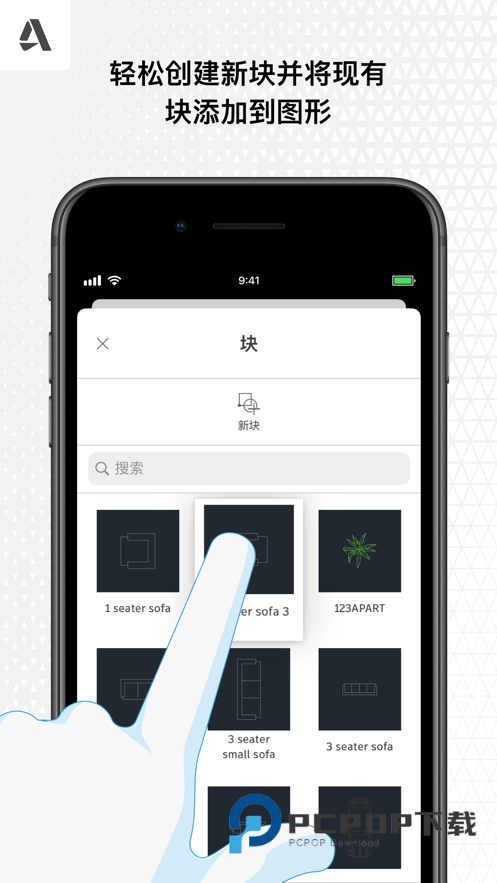
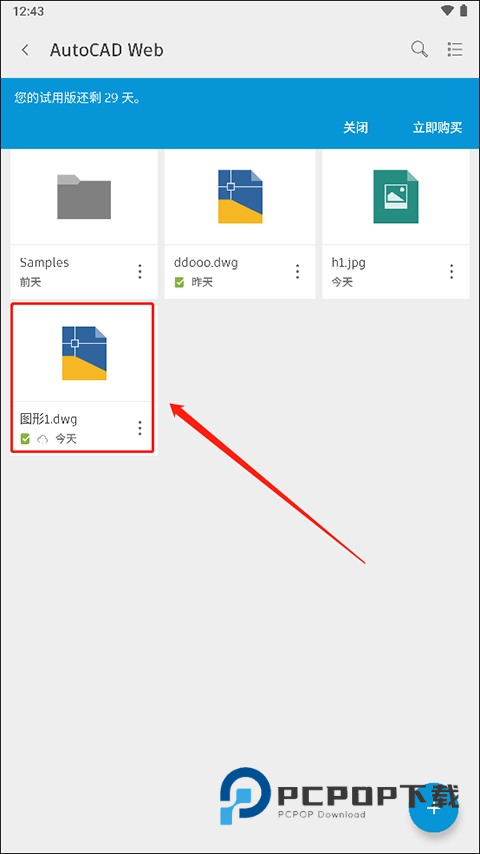
1、在本站免费下载该软件,进入软件界面之后选择之前自己任意作品或者是创建新的。
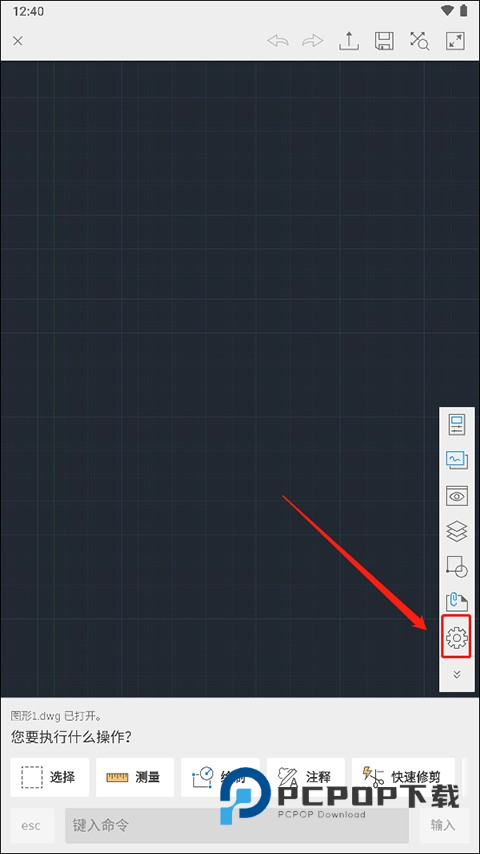
2、进入后选择“设置”按钮。
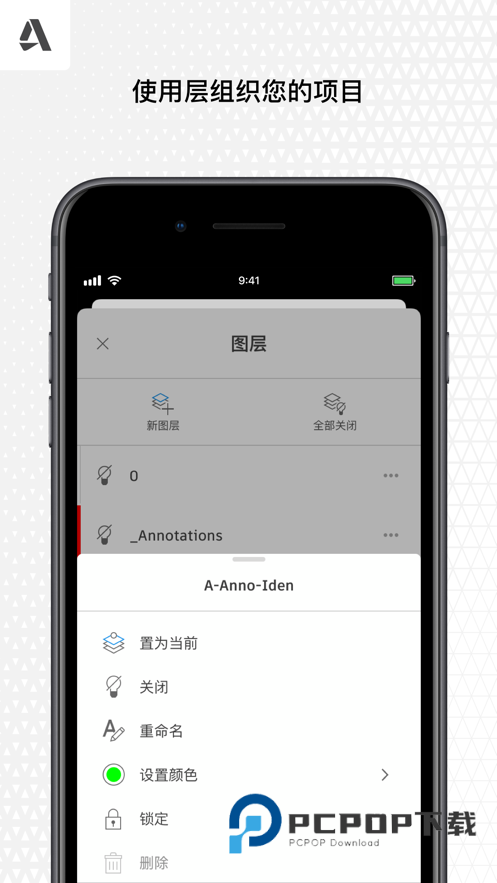
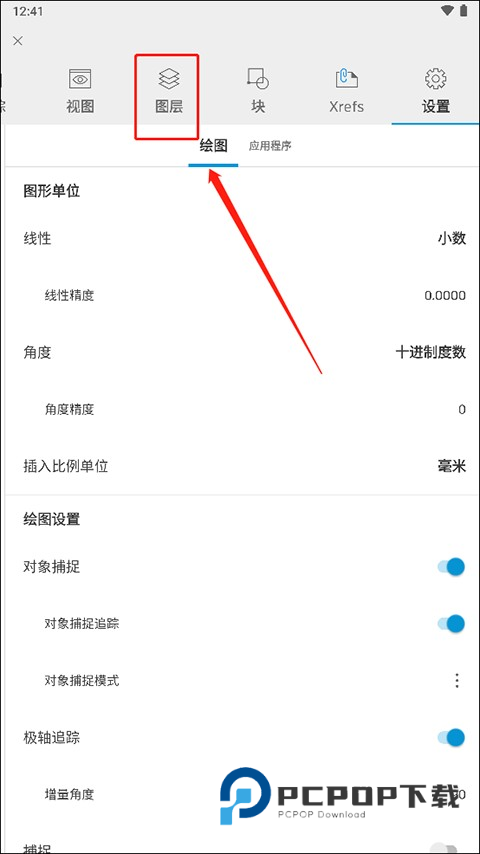
3、在该页面有视图、图层、以及块等,用户可以选择“图层”。
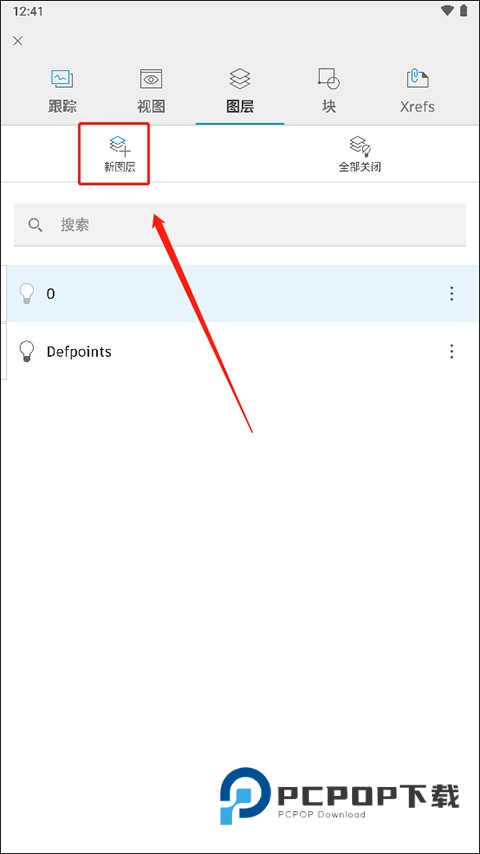
4、选择“新图层”。
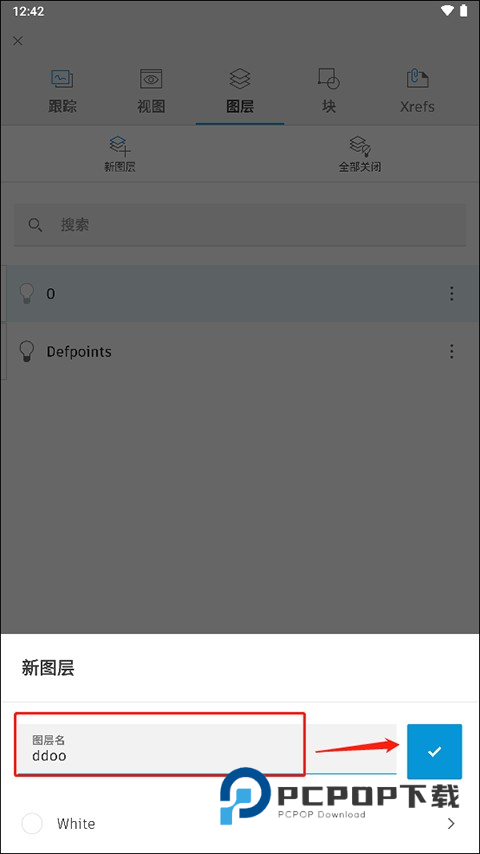
5、新建图层是需要先给图层命名,输入完成之后选择“√”。
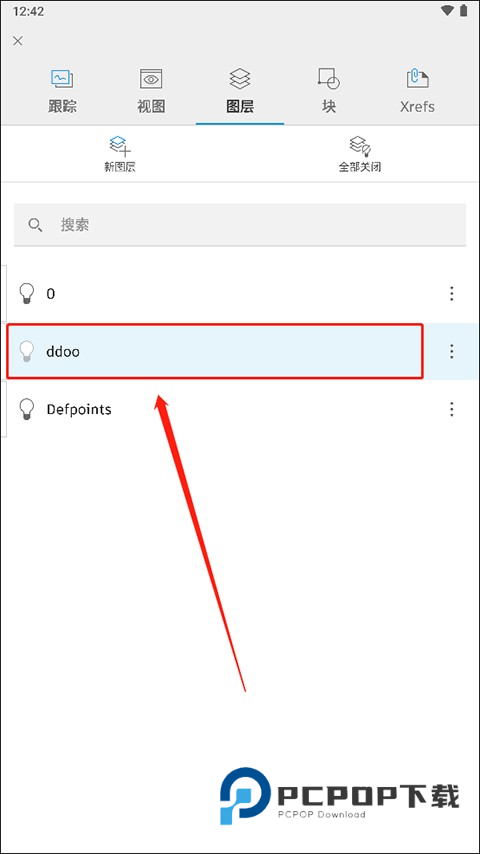
6、这个时候就可以在图层中查看到刚刚新建的图层了。
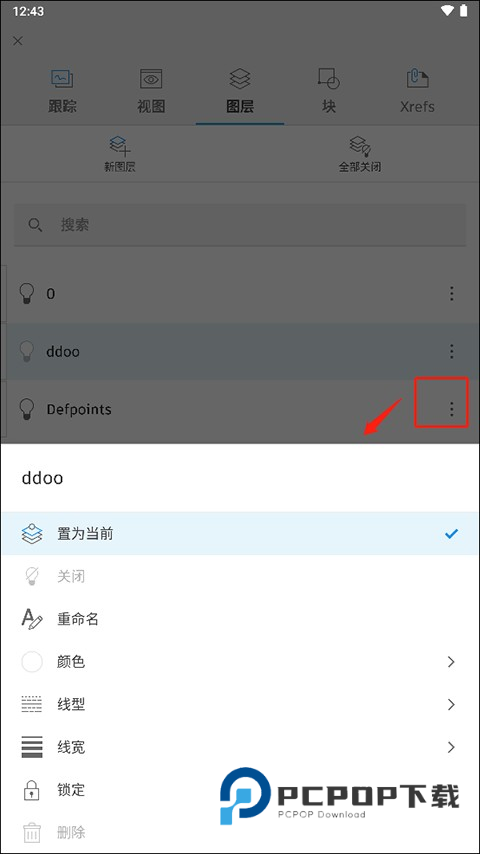
7、点击旁边的三个点还能够对该图层进行设置,其中包括:置为当前、重命名、颜色、线型、线宽以及锁定等操作。
AutoCAD手机版让用户能够随时在移动设备上查看、编辑和共享AutoCAD图纸。其强大的设计与标记工具支持在线及离线使用,显著简化了现场勘查与工程管理流程。用户还可通过桌面端、网页版及移动设备与其他协作者无缝共享图形,并利用免费的AutoCAD360网页应用从浏览器快速访问文件。如需拓展功能,可选择AutoCAD360Pro会员计划,从而在现场工作中启用更多高效工具,进一步提升移动设计与协作的便捷性。
应用信息
同类应用
更多资讯MORE +
相关专题MORE +
最新应用换一换

恒泰司机
办公管理 / 38.00MB
2026-04-16 更新
AutoCAD手机版
办公管理 / 232.11MB
2026-04-15 更新

美客宝
办公管理 / 52.00MB
2026-04-15 更新
联想至像打印
办公管理 / 259.82MB
2026-04-15 更新
热门专题推荐MORE +
热门手游榜MORE +
一起来玩儿MORE +