应用简介
画世界Pro是一款面向大屏设备打造的专业绘画App,由原班团队深度优化,整体体验更加顺畅。它在保留画世界核心创作能力的基础上,进一步强化笔刷表现、界面布局以及大尺寸画布的操作手感,让创作过程更贴合绘画用户的实际需求。凭借灵活的笔刷管理、便捷的图层系统与直观操作方式,画世界Pro官方版在移动端绘图工具中表现相当亮眼,是不少创作者常用的高效绘画工具之一。对于想在平板上进行系统创作的朋友来说,画世界Pro下载体验后即可感受到它在流畅度与工具丰富度上的优势,画世界Pro安卓版更适合移动创作场景。
画世界Pro和画世界同属一个团队出品,不过Pro版本在大屏使用时的操作体验明显更成熟。各种笔刷随点随用,想进一步微调质感也能自己创建笔刷,很多画师都说“上手就停不下来”。工具隐藏得不多不少,创作节奏非常顺手,外出也能随时打开画世界Pro最新版继续绘画,特别适合有灵感就想立刻动笔的用户。
1.在本站完成画世界Pro安装后打开App,进入主界面
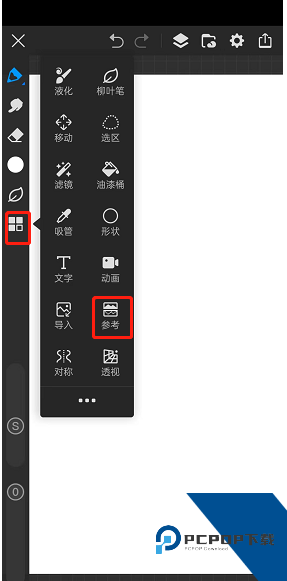
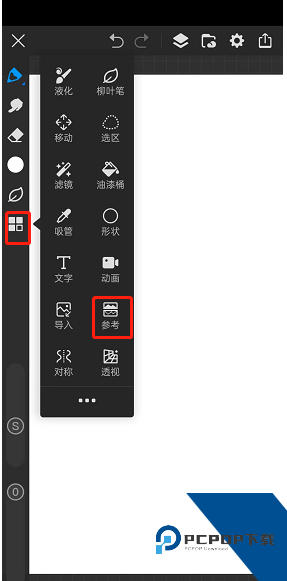
2.点击左侧菜单栏中四个小方块组合的图标,找到【参考】并点开
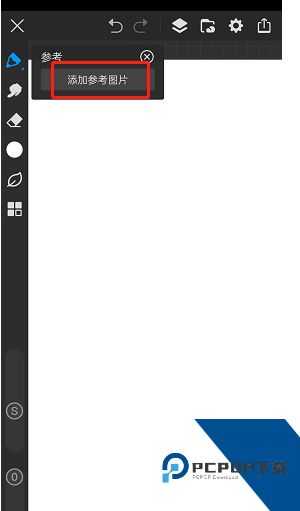
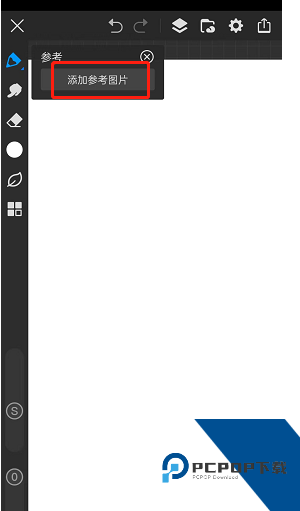
3.调出参考面板后,画布左上角会出现一个【参考】小窗口,选择【添加参考图片】即可
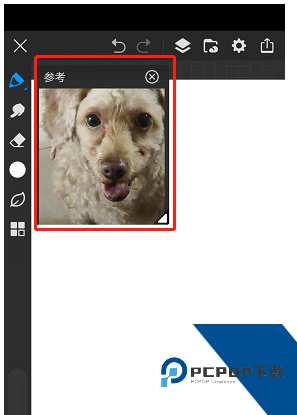
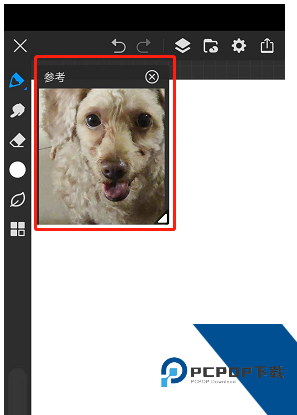
4.插入完成后,参考图会显示在对应面板中,窗口能自由拖动放置,还能随意调节大小,创作时非常直观
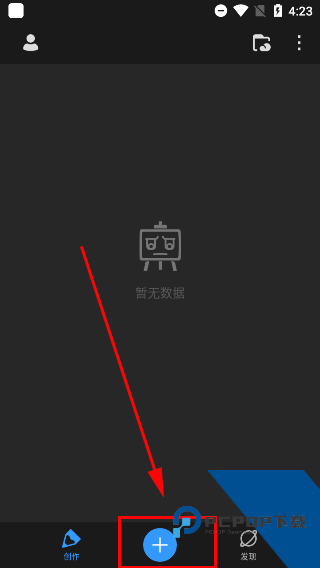
1.下载安装画世界Pro打开后进入界面,如果看到空白画面,点击“+”即可创建新的画板
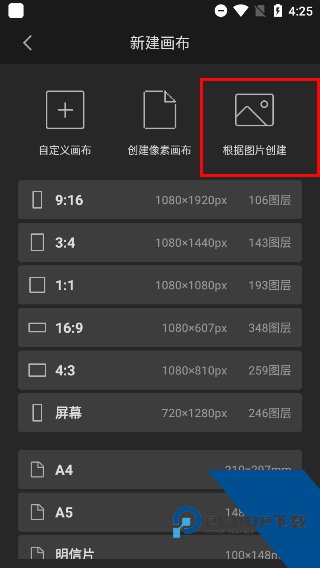
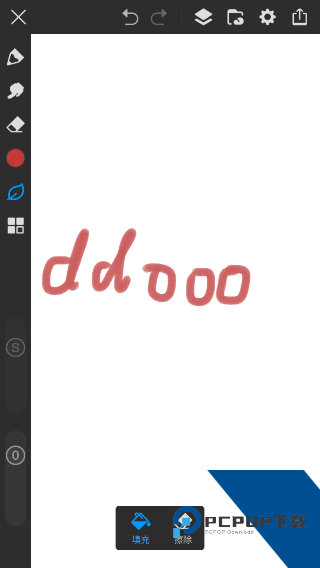

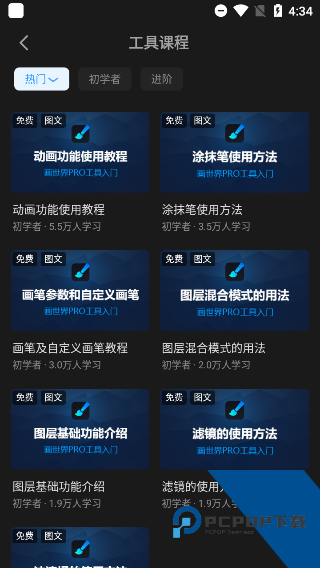
1.打开画世界Pro后建立画布并绘制图案,接着把背景图层关闭,让画布只剩线稿或内容
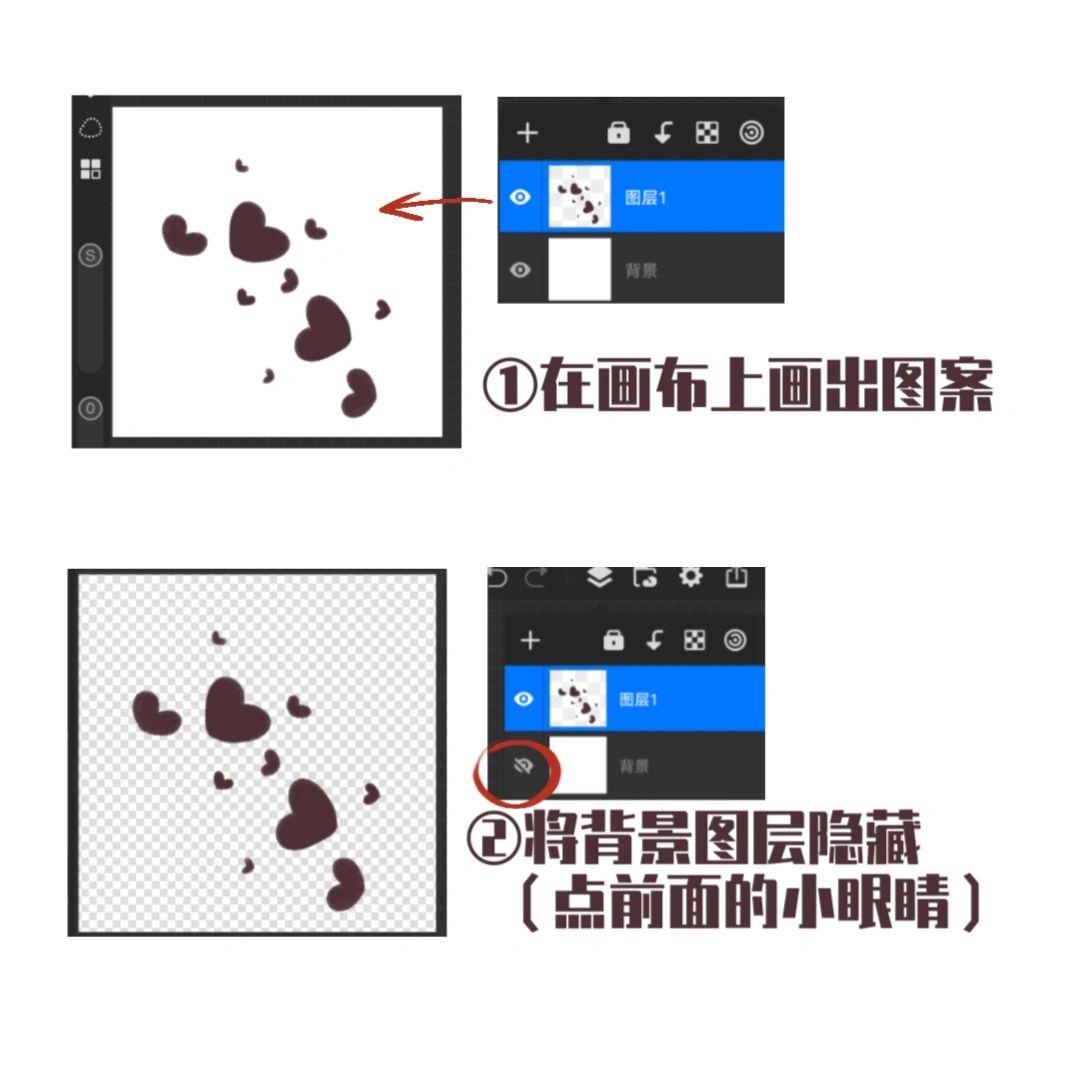
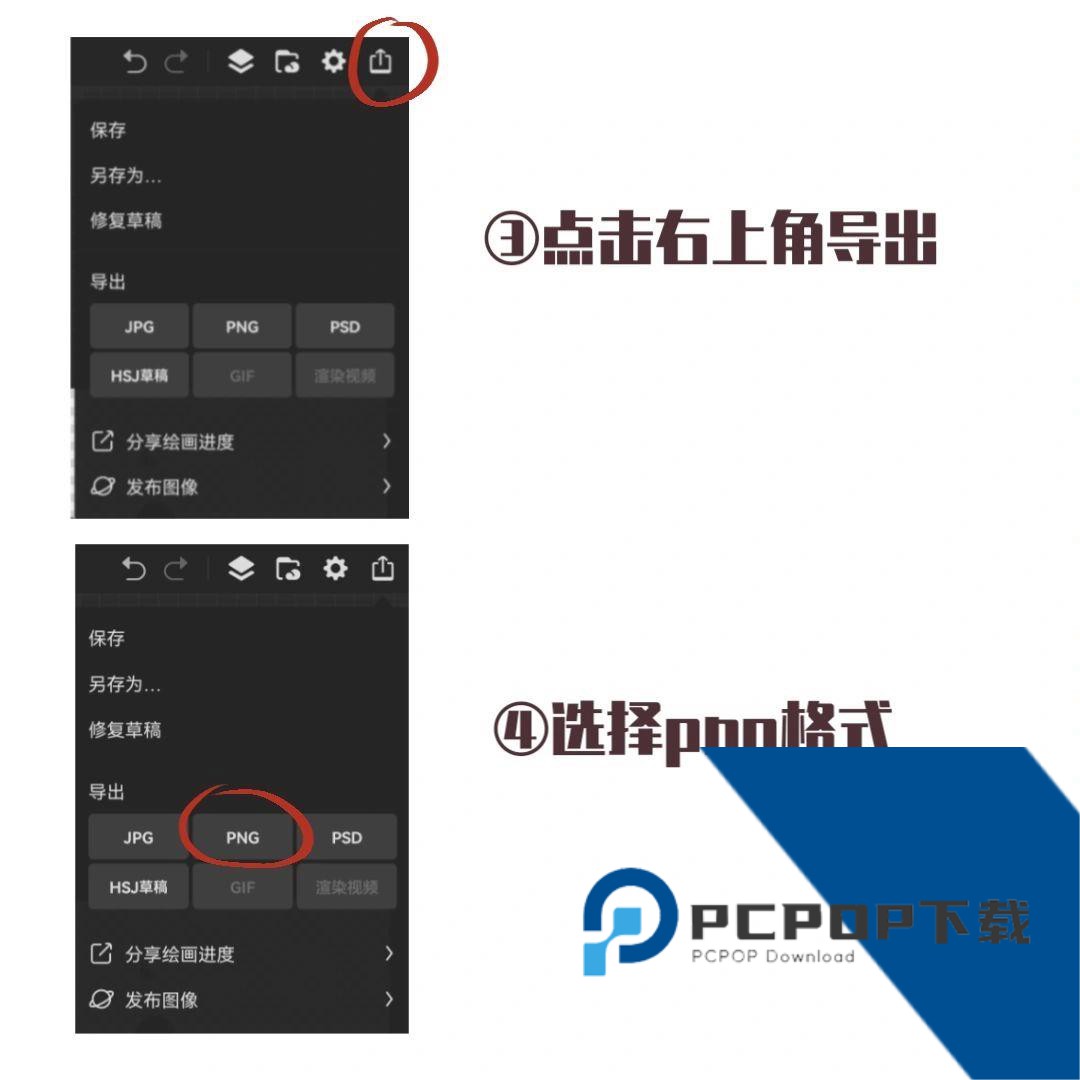
2.点击右上角三条横线,找到【导出】,然后选择PNG格式,这种格式能保留透明通道
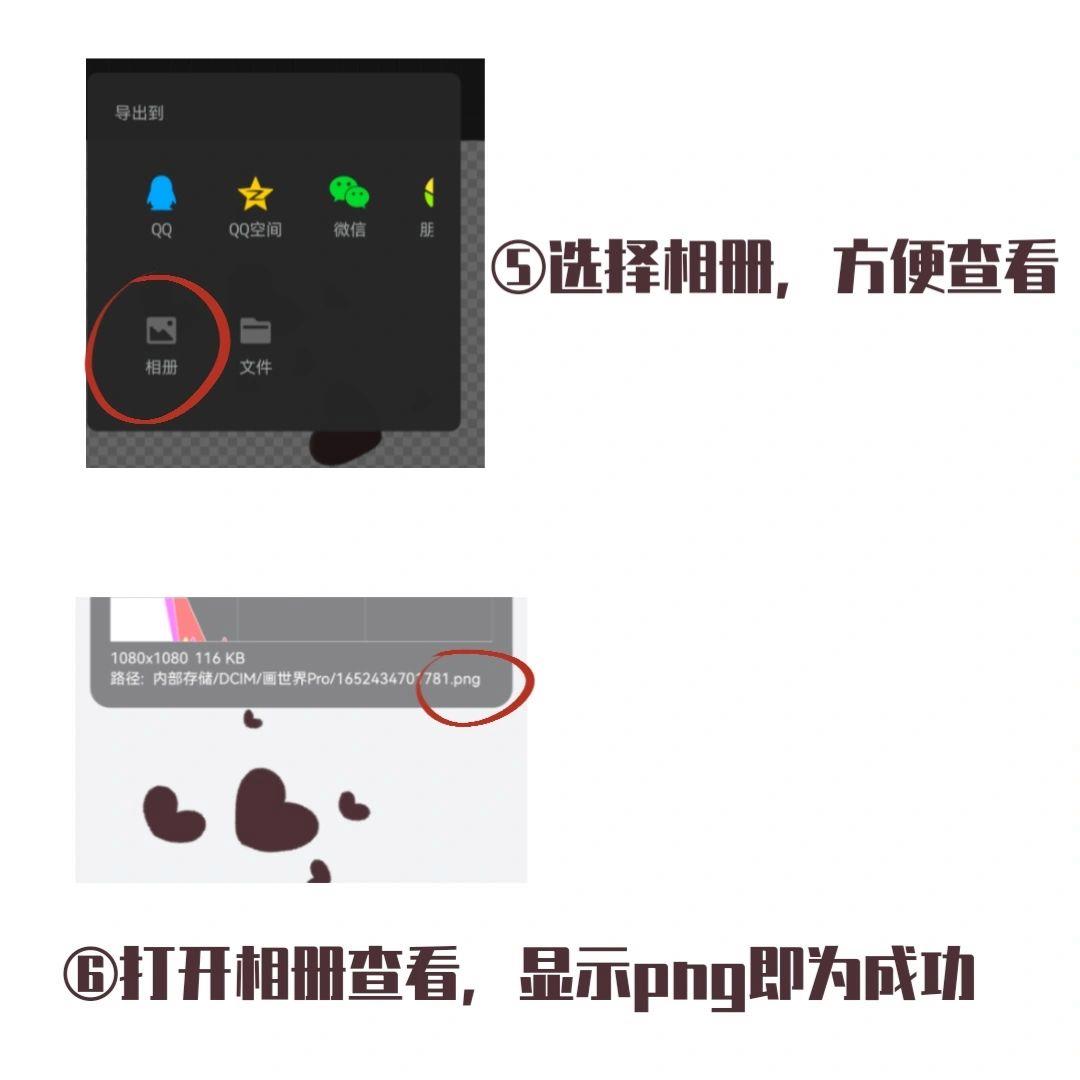
3.选择导出到【相册】,这样查看更方便,打开相册看到PNG正常显示即代表成功
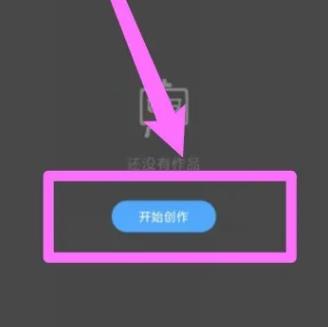
1.打开画世界Pro来到首页,点击【开始创作】进入绘制页面
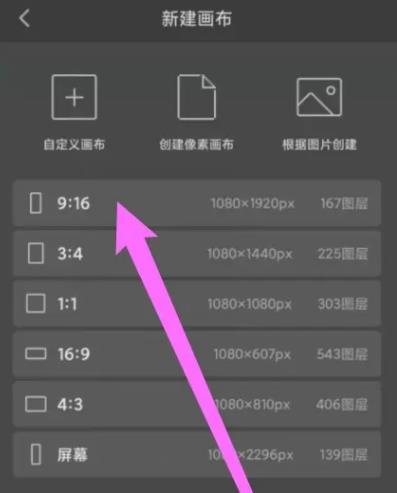
2.点击新建画布,根据需要选择或自定义画布尺寸,后续上色会更方便
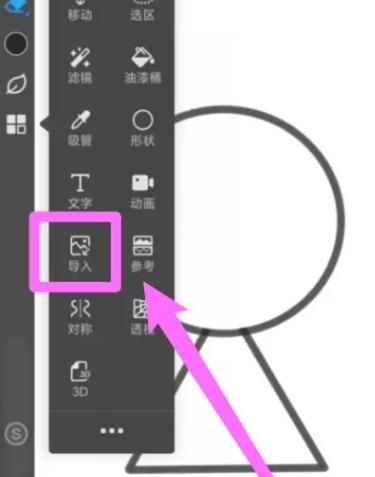
3.点开下方的四叶草图标,直接选择导入,把准备好的线稿加进来就能继续创作啦
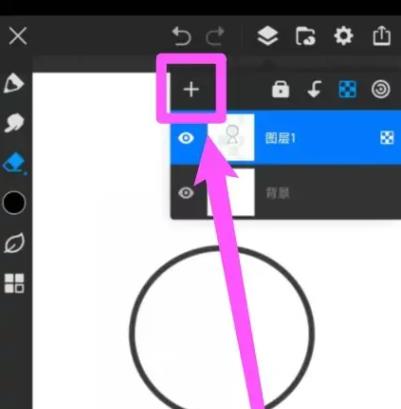
4.随后进入图层面板,点右侧的加号创建一个全新的空白图层,后续上色都更好控制
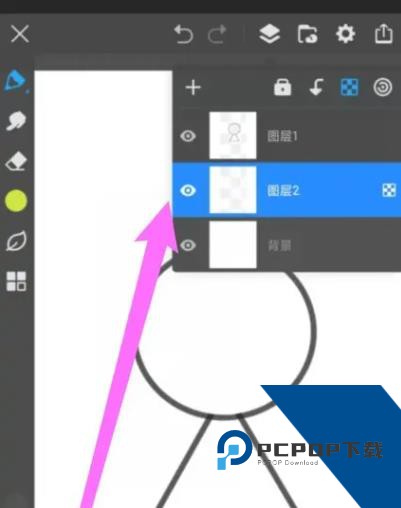
5.长按刚建好的空白图层,把它拖到线稿下面,这样涂色时就不会把线稿覆盖掉,处理细节更省心
6.把基础色铺好后,记得点一下锁定像素,这样后续补色时不会涂出边界
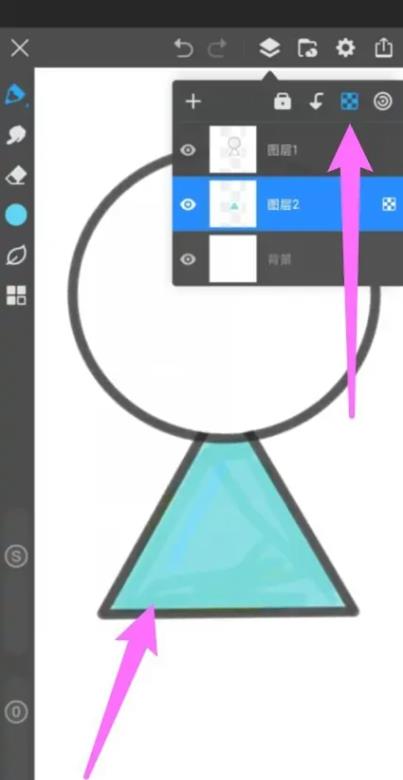
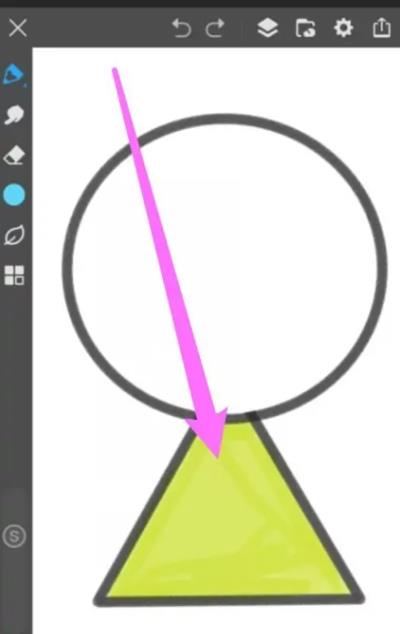
7.挑一个自己喜欢的颜色,用画笔顺着结构慢慢晕染,不同深浅过渡开的瞬间,成稿效果立马就出来了
画世界Pro怎么导出绘画过程
1.进入画世界Pro后点开“我的”,这里能看到你所有的草稿与作品记录
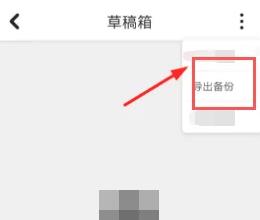
2.找到草稿栏目并进入,相关文件都在这里归档,比较好找:

3.点进草稿后,右上方就能看到导出备份的按钮,一键就能把绘画全过程保存下来,用来做复盘或分享都很方便
画世界Pro更新内容
应用信息
同类应用
更多资讯MORE +
相关专题MORE +
最新应用换一换

gate交易所平台下载入口v6.44.1 安卓版
常用工具 / 323.4M
2026-05-28 更新

画世界Pro2026最新版应用app下载 v3.1.2
常用工具 / 65.52MB
2026-05-28 更新

伙伴云app最新版下载 v5.1.27
常用工具 / 103.06 MB
2026-05-28 更新

天翼云游戏平台下载2026最新版v5.0.5.12
常用工具 / 71MB
2026-05-28 更新
热门专题推荐MORE +
热门手游榜MORE +
一起来玩儿MORE +