应用简介
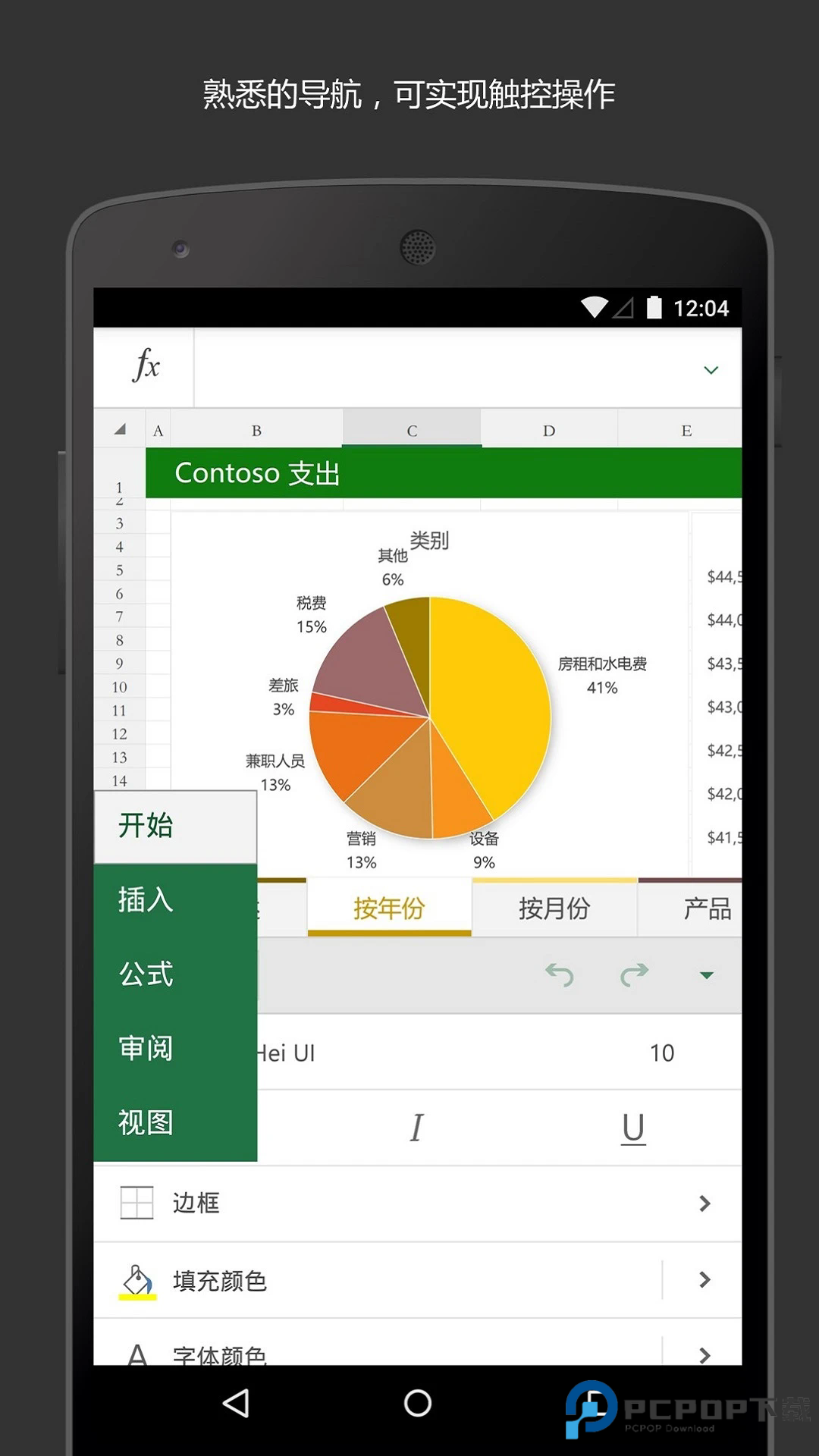
手机端 Excel 就是冲着移动办公来的,表格编辑、数据整理全都能在手机和平板上直接搞定,点一点就能上手,比电脑版更轻快顺手。通勤路上、出差途中随时打开处理文档,效率不掉线,移动办公党值得直接装一个。
一、合并单元格这活儿
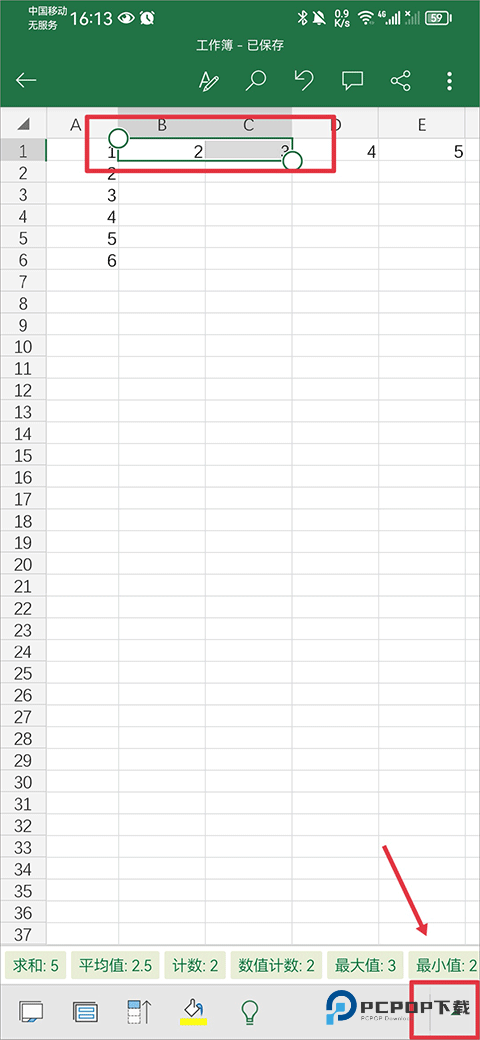
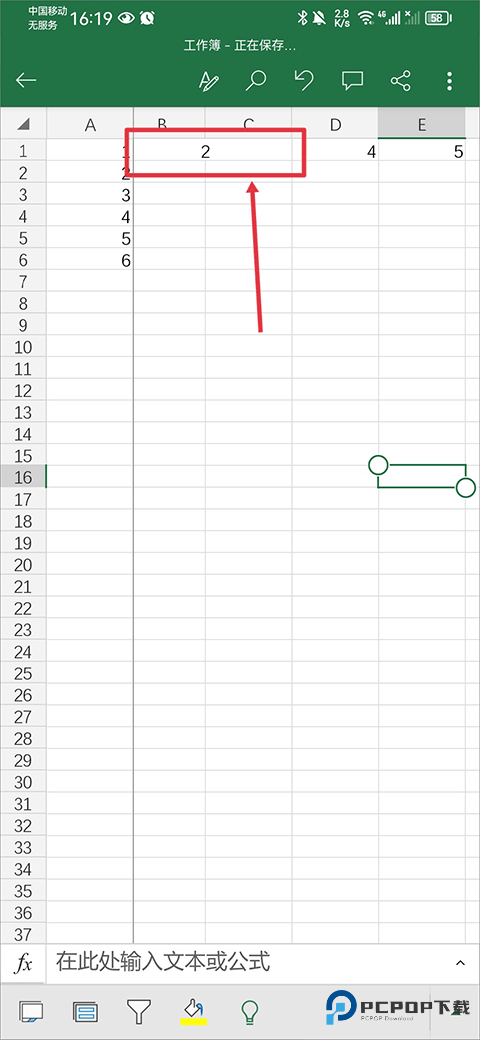
1、打开表格后,用手指把要合并的两个或者更多单元格圈起来。圈好之后呢,点一下菜单栏右侧那个小箭头,就能看到更多功能选项了。
2、选项弹出来后,进到 “开始” 这个界面里,找 “合并后居中” 按钮,点它。
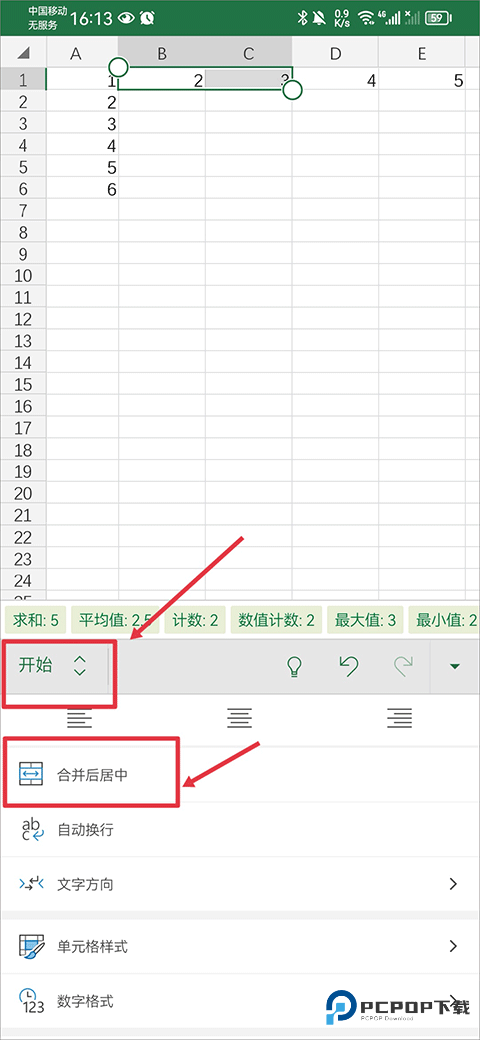
3、点一下,再回表格看看,几个单元格就变成一个大的了,内容还居中显示,挺省事。
二、冻结窗格怎么弄
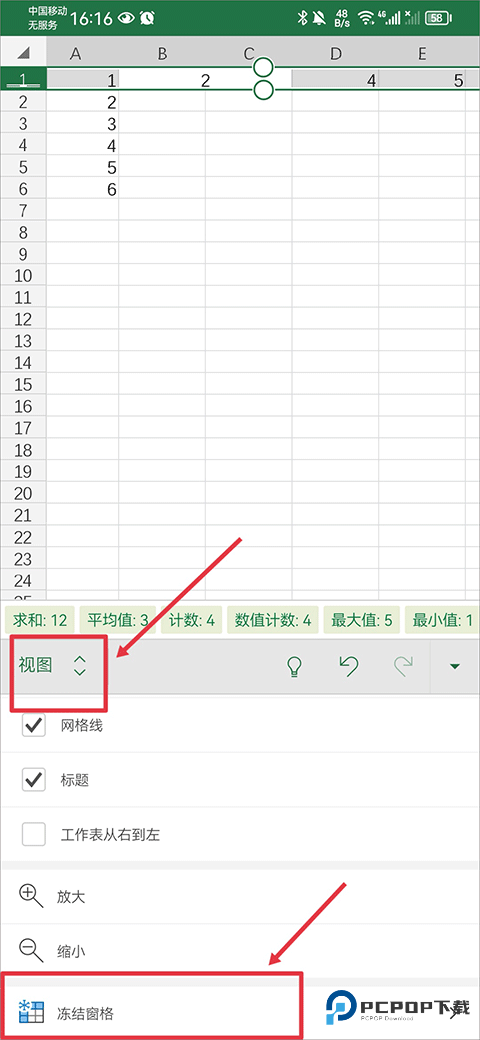
1、先把想固定住的那一行或者一列选中。选好后,在底下菜单栏里点 “视图”,页面跳转后往下滑,找到 “冻结窗格”。
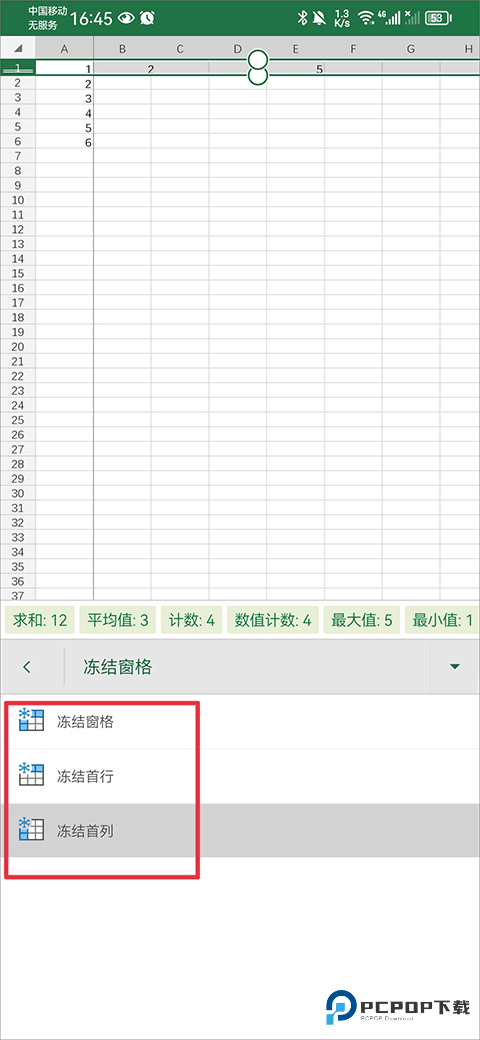
2、按下 “冻结窗格” 以后,系统会让你挑:是冻结窗格本身,还是只冻首行,或者只冻首列。选一个适合自己需求的就行。
三、把图片塞进单元格里
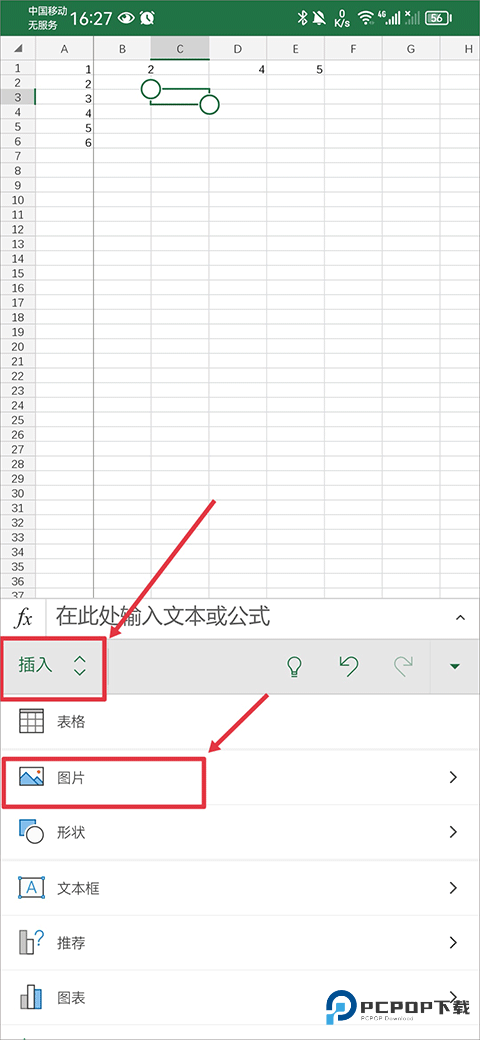
1、还是在菜单栏,这次切到 “插入” 界面,点 “图片”。
2、相册就会打开,你从里面挑一张想放进表格的图片,勾选完点 “完成”。
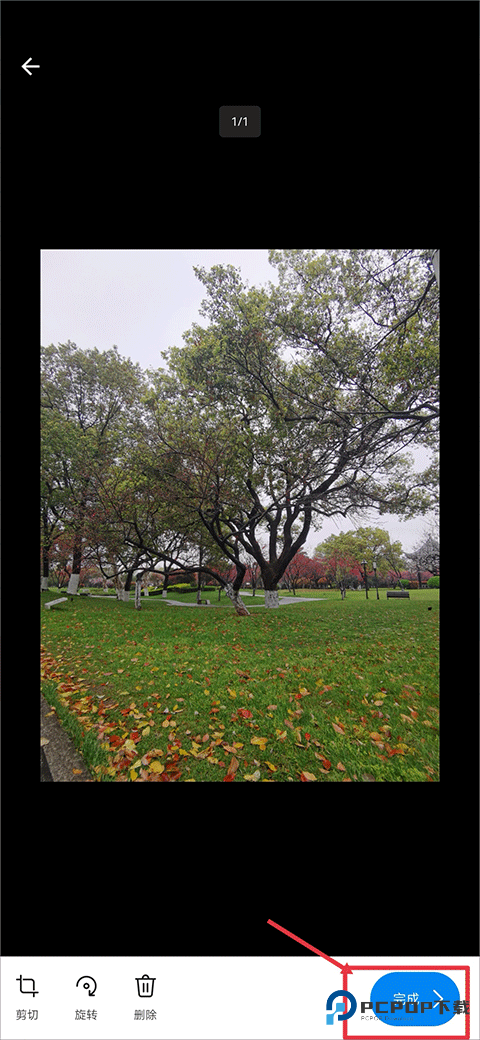
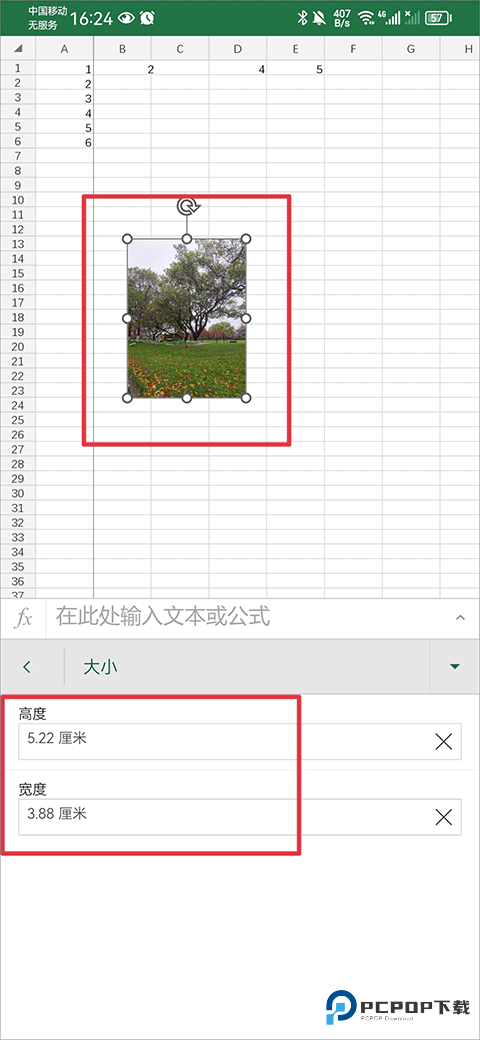
3、图片进表格以后,如果你觉得尺寸不合适,就可以在 “大小” 设置里自己调整图片的高度和宽度,直到顺眼为止。
四、多人在线一起编辑
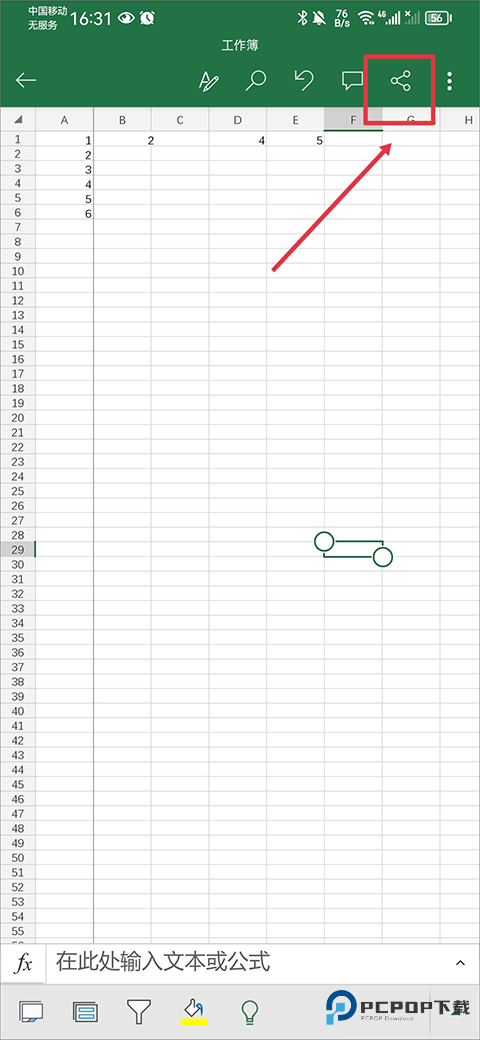
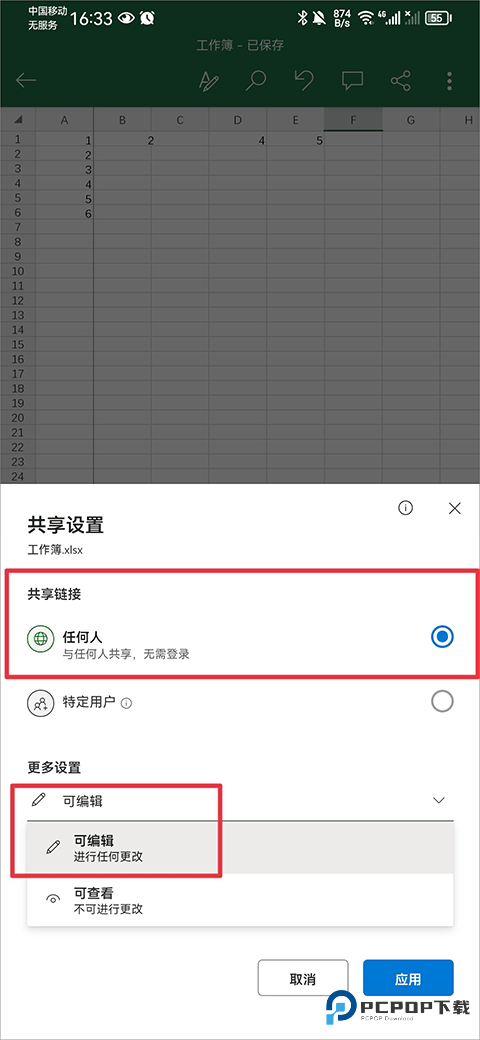
1、表格编辑得差不多的时候,点右上角那个 “分享链接” 功能。
2、弹出窗口里,在 “发送链接” 或 “复制链接” 选项下,点一下 “拥有链接人员都可编辑”。
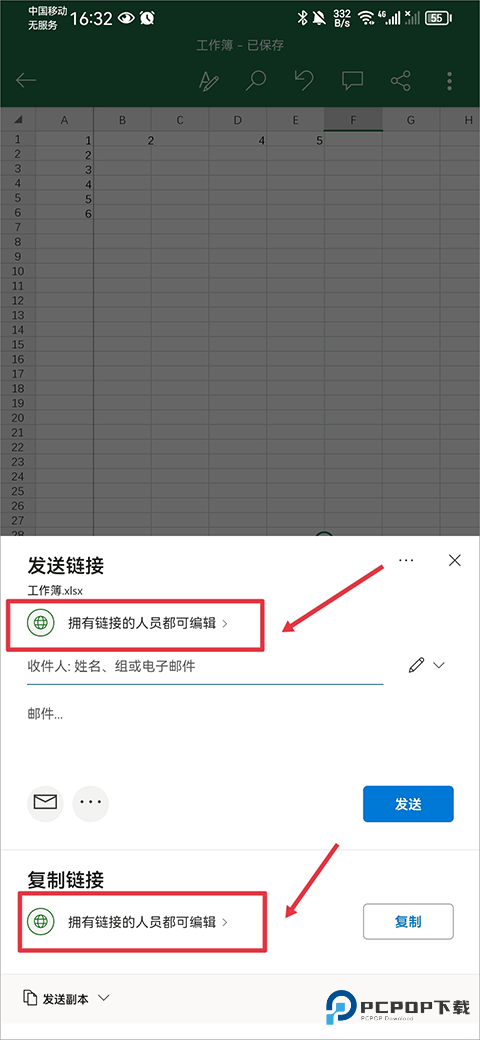
3、再把权限设置成 “与任何人共享,可编辑状态”。这样你把链接甩给别人,大家就能同时改这张表了。
1、把 Microsoft Word 装好后打开,进到 “最近” 栏目里,点一下 “开始使用”,编辑界面就出来了,直接就能上手写东西。

2、想跟别人共享文档,就去 “共享” 栏目看看,那边能查看和分享文档,不过前提是先登录账号,没登录的话可操作不了。

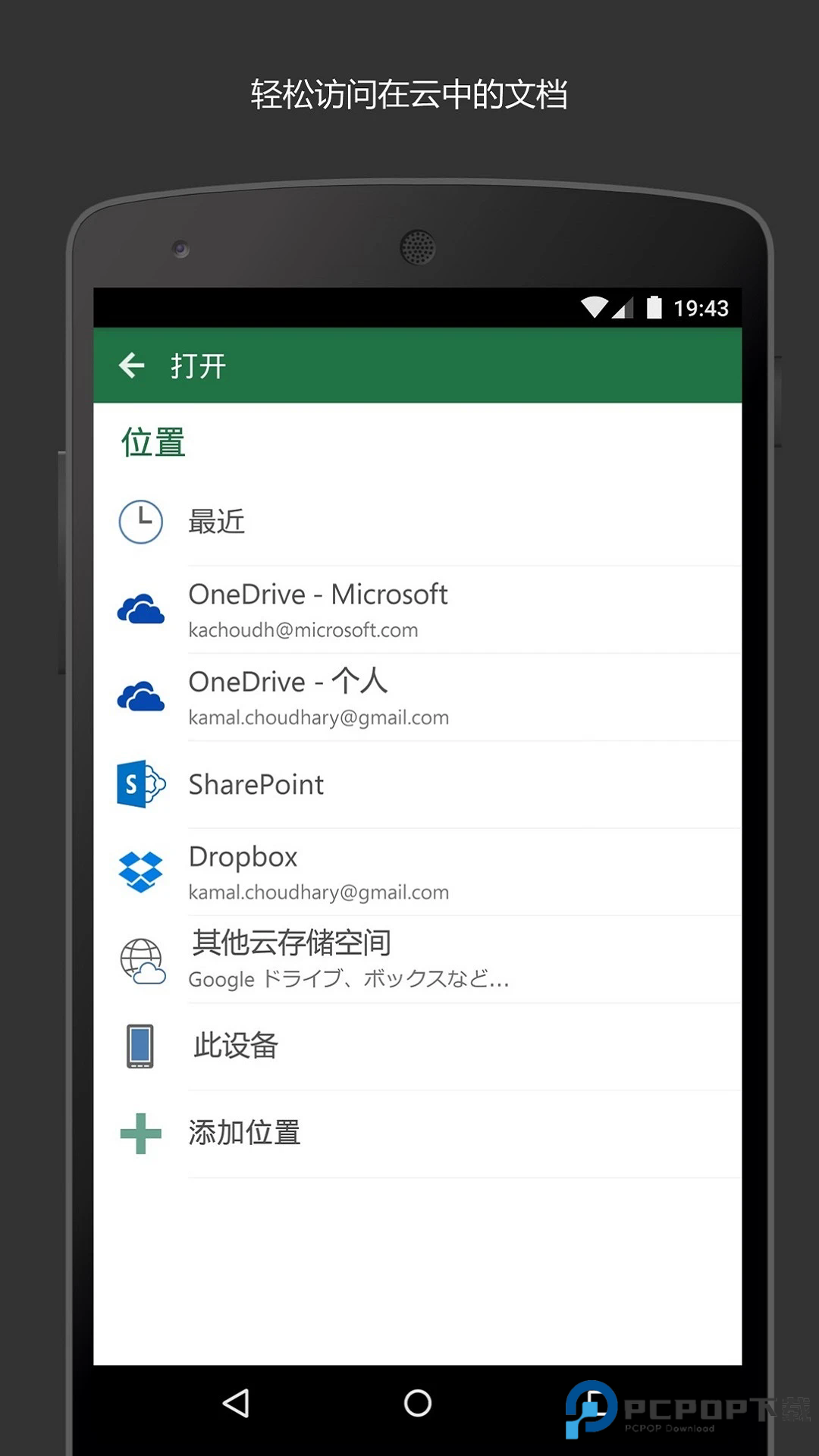
3、在 “打开” 界面里,各种功能都摆在那儿了,什么最近文件、云端文档、本地存储,看自己需要选对应的就行。
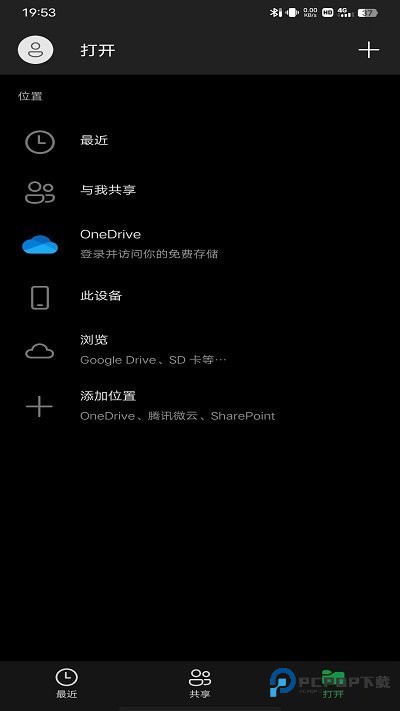
4、点 “最近” 界面左上角的头像,在这里能登录账号,要是没有账号,现场免费注册一个也挺方便。

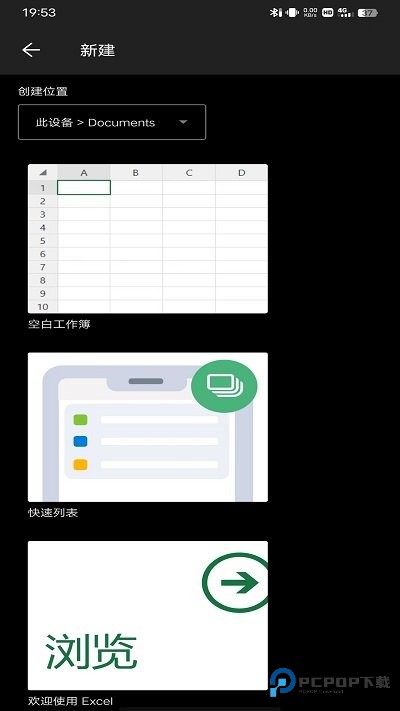
5、要新建文档的话,点右上角的 “+” 号,接着就能选新建空白文档,或者挑个模板来用,看你想要哪种。
1、先把 app 下载到手机上,装好之后点开它,这时候会提示登录,没账号的话顺手注册一个,注册完再登进去。
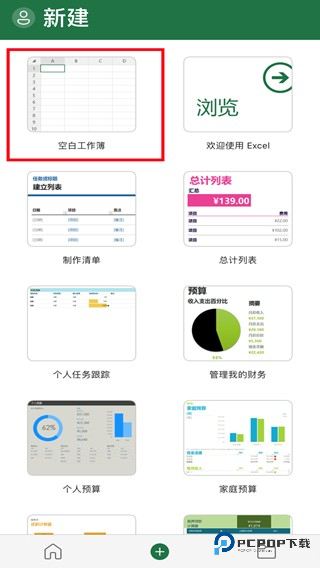
2、登录成功就进到主页了,页面上有个 “空白工作簿” 的选项,直接点它。
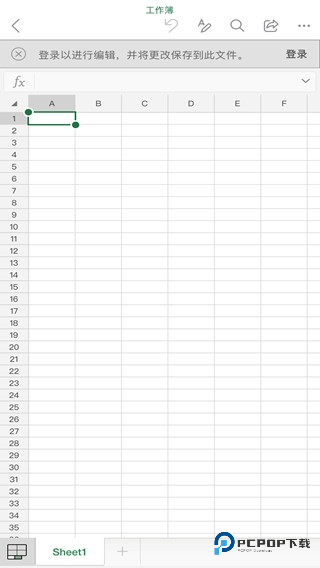
3、点完 Excel 工作簿就算建好了,页面变成一张空白表格,剩下随你怎么编辑,填数字、写文字、调格式都行。
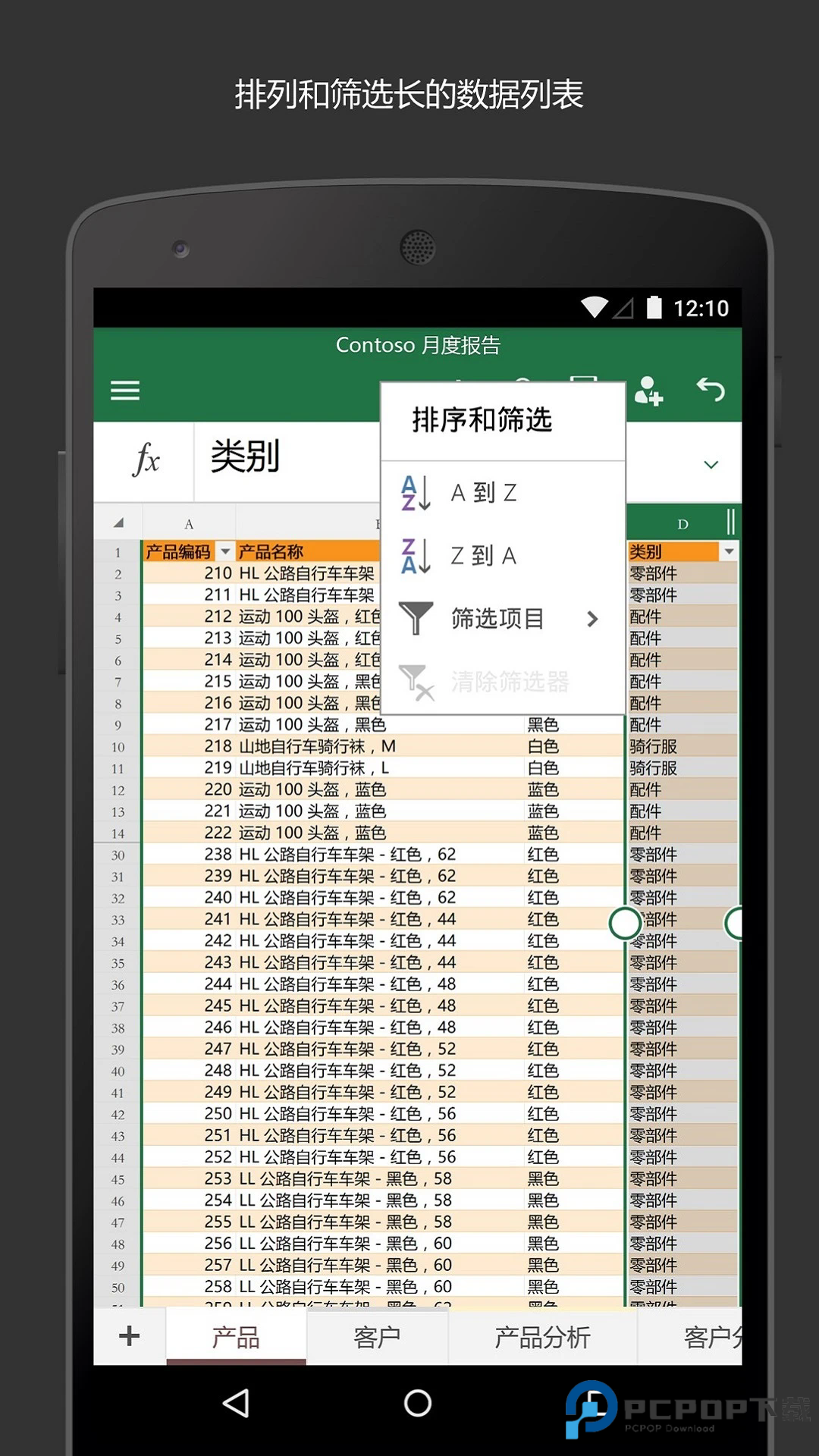
1、高效运用这块儿,手机或电脑上都能随时打开 Excel 文档,走到哪儿查到哪儿。编辑表格、更新任务清单,顺手就能完成。想快速找到重点信息,用排序、筛选列这些功能,一下就能把关键内容挑出来。工作表也能方便地新建、复制、隐藏或取消隐藏,管理起来很灵活。
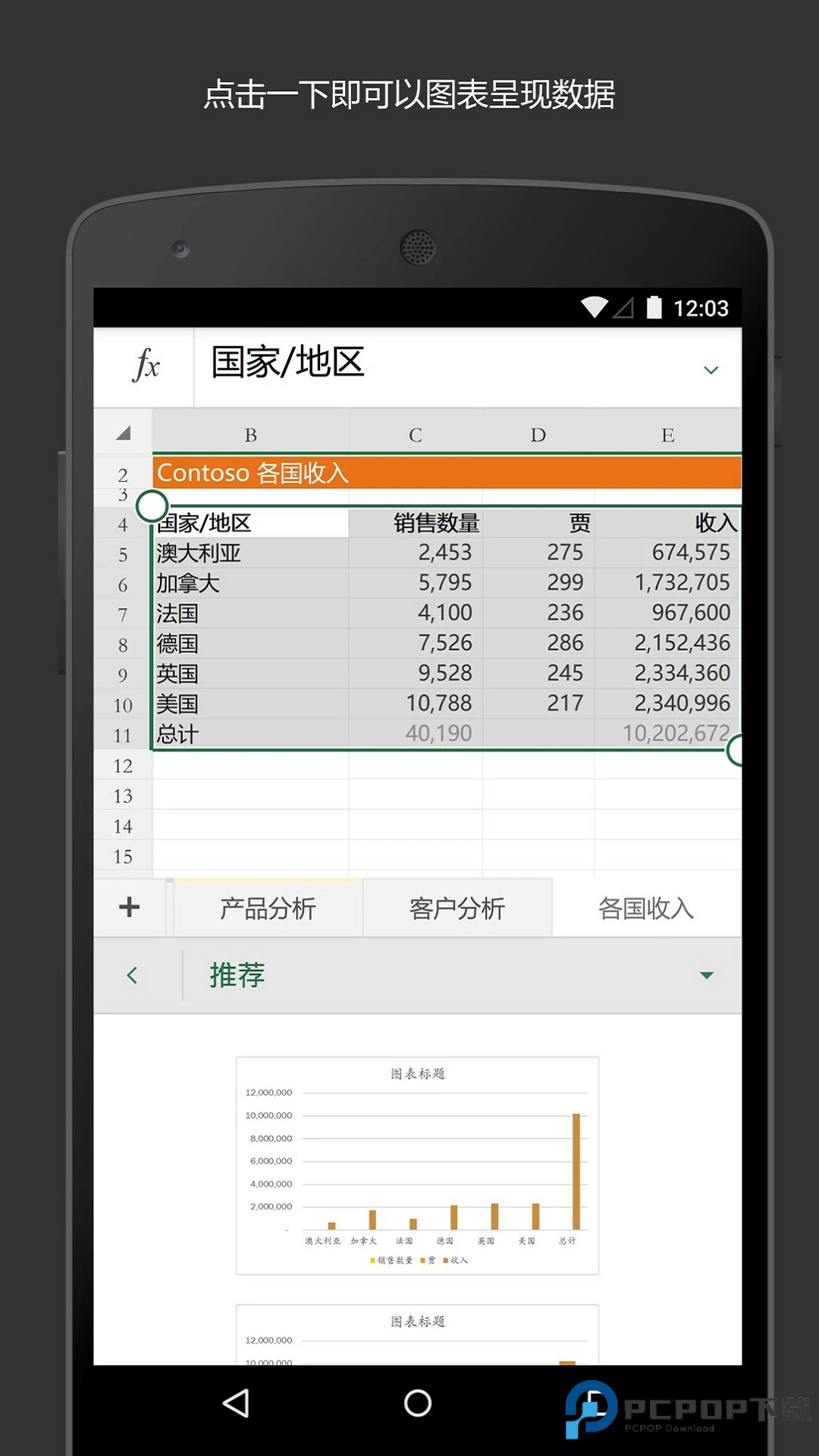
2、数据分析方面,用常见的图表和图形就能把数据看明白。需要突出哪组数据,就通过添加或编辑图表标签这类功能,把重点标得清清楚楚。做扇形图也简单,选中数据就能自动生成对应的图表和图形。
3、财务相关的活儿,预算管理和核算都能靠灵活的电子表格和图表来帮忙。工具都是熟悉的操作,深入研究具体的财务需求不费劲。预计税额、个人财务状况这些计算,直接套用公式就能搞定。
4、墨迹绘图与批注功能,要是你的设备支持触摸,在 Excel 的 “绘图” 选项卡里就能写写画画。记笔记、高亮工作表内容、画形状,甚至手写公式,都没问题。
5、共享起来也快,点几下就能把文件发出去,邀请别人来编辑、查看,或者直接在工作簿里发表评论。想用别的方式分享,还能按工作表原有格式把内容复制到电子邮件正文里,或者把链接附加、复制到工作簿中,随你选。
1、打开 Excel 后,直接用新型模板来干活儿。做预算、列任务清单、搞核算或者做财务分析,选个合适的模板,马上就能开始,不用从零折腾。
2、算数据的时候,套用常用公式就能快速出结果。算完以后,顺手生成图形,再点点鼠标就能把数据里的趋势和规律看透。
3、工作簿想做得更好看、更好用,就靠那些丰富的生产力功能和格式设置选项。调字体、改颜色、设条件格式,整完以后表格看着清爽,用起来也顺手。
4、“卡片视图” 这个功能挺实用,一条条数据像卡片一样摊开,查看和管理电子表格变得更直观。想改哪条,直接点卡片就能操作,不用在密密麻麻的单元格里来回找。
v16.0.18730.20068版本
感谢使用 Excel。
我们会向应用定期发布更新,包括强大的新增功能以及对速度和可靠性的改进。
你知道吗?拥有 Office 365 订阅即可在各种设备上使用 Office 完整且强大的功能。可在应用中找到特别优惠。
应用信息
同类应用
更多资讯MORE +
相关专题MORE +
最新应用换一换
Microsoft Excel
教育学习 / 116.05M
2026-11-19 更新

快对作业
教育学习 / 67.90M
2026-11-19 更新

叫叫识字
教育学习 / 207.16M
2026-11-19 更新

百词斩
教育学习 / 283.22M
2026-11-13 更新
热门专题推荐MORE +
热门手游榜MORE +
一起来玩儿MORE +