应用简介
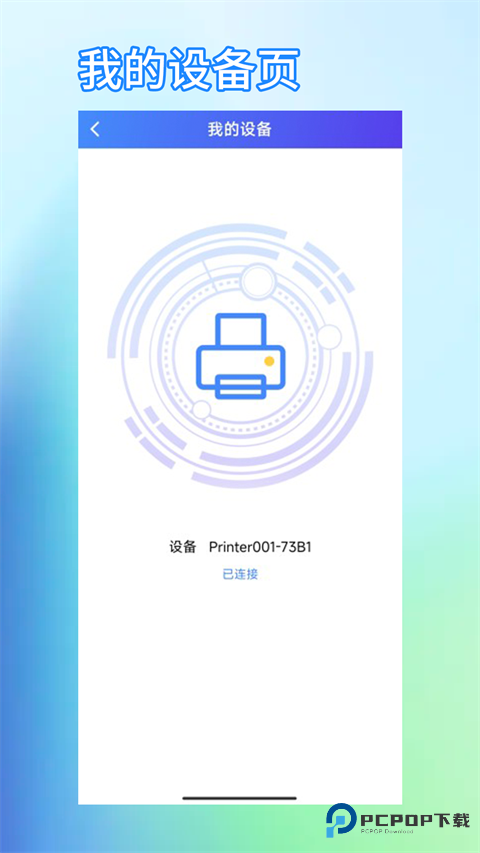
芯烨打印机 App 帮您搞定日常打印,蓝牙、USB、Wi-Fi 三种连法随便选,轻松接上各类设备不费劲。里面自带超多行业模板,商超、小票、数码电器这些都有,挑一个顺眼的就能改。加文字、二维码、表格、图片都行,还能直接读 Excel 数据,标签内容和尺寸随您心意调。想打啥都能快速搞定,下载一个试试吧。
1、模板库够丰富:
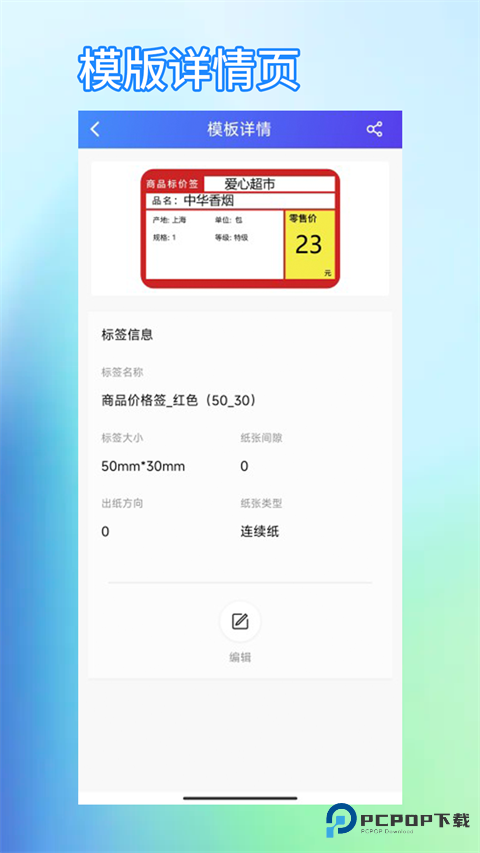
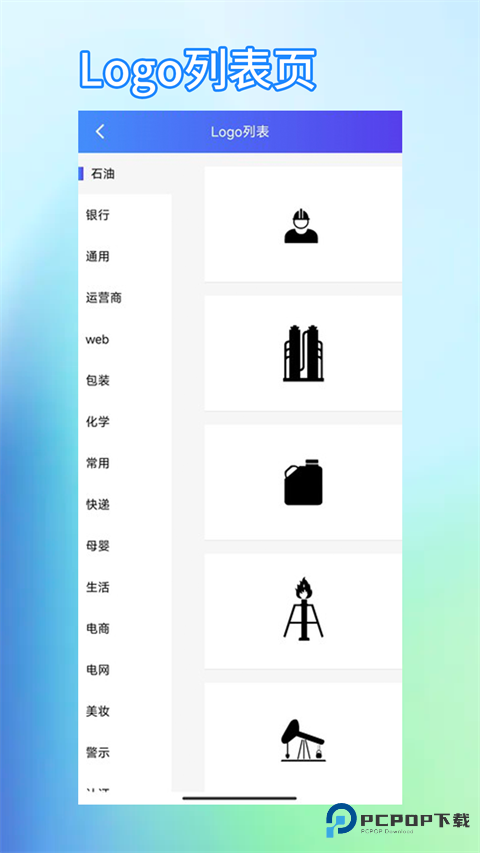
机子里头预置了一大批现成的打印模板和小标签样式,像超市便利店用的价签、餐饮小票、数码家电的标贴啥的,各种行业都能找到对口的。云上模板和本地存的模板都支持,你想用哪个就调哪个,改起来也顺手。
2、改内容、打出来都挺方便:
直接在界面上就能编辑模板,往里头加文字、二维码、表格、图片这些元素,轻轻松松整出一份专属的打印样式。要是你有 Excel 表格数据,也能直接导进去,一下子批量打印好多份,活儿就省事多了。
3、连设备的路子多:
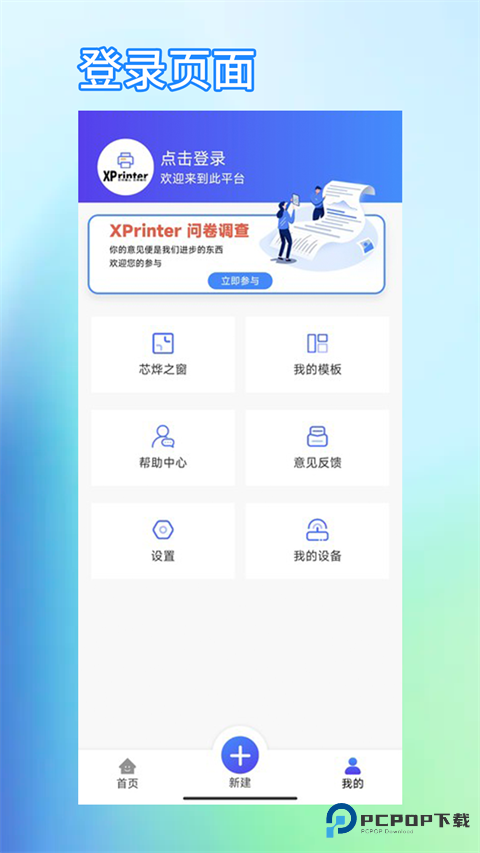
蓝牙、USB、Wi-Fi 三种连接方式都给你备好了。走到哪用到哪,手头哪个方便就连哪个,不用被线缆还是网络环境绑住,随时随地想打就打。
4、还能自己认信息:
这打印机带点小聪明,支持语音指令、图像识别、扫码识别这些智能本事。你让它认什么它就能认出来,接着就把该打的东西打出来,省得手动一点点输,整个流程快不少。
5、打印参数随你调:
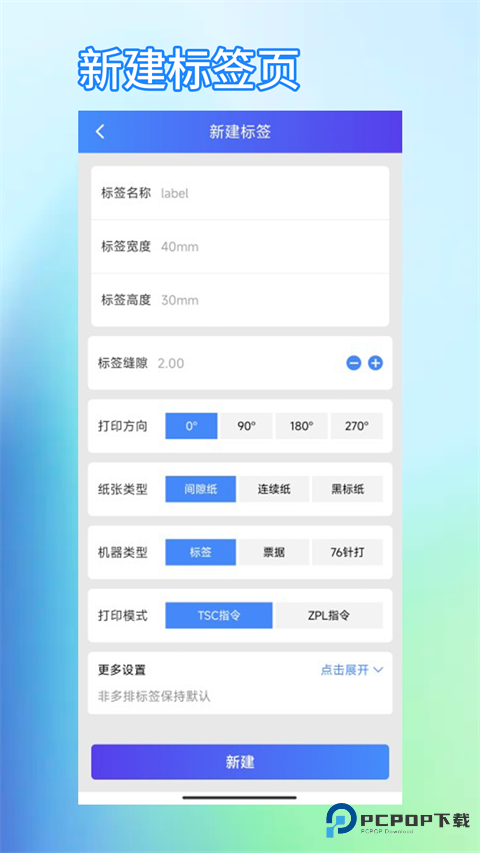
标签的宽窄、打印的方向、纸张的类型这些参数都能自己定,按照实际需求调好,出来的效果就不容易跑偏,打啥都稳稳当当。
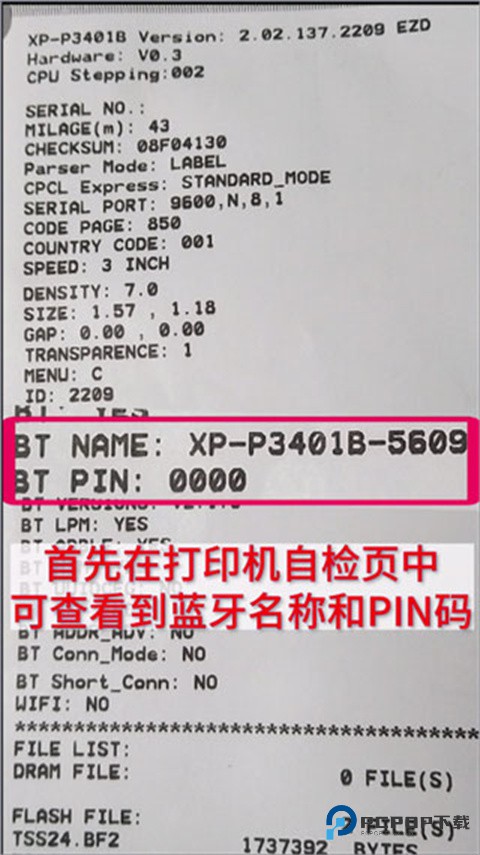
1、先把打印机的自检页调出来看看,上面印着蓝牙名称和 PIN 码,配对时候可离不开它们呢。
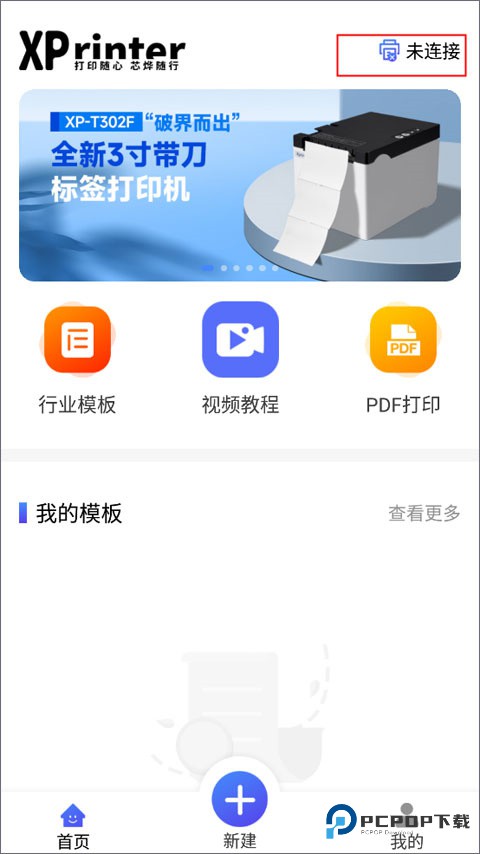
2、打开芯烨打印机 APP,一进首页就瞧见右上角有个 “未连接” 的按钮,点上去就对啦。
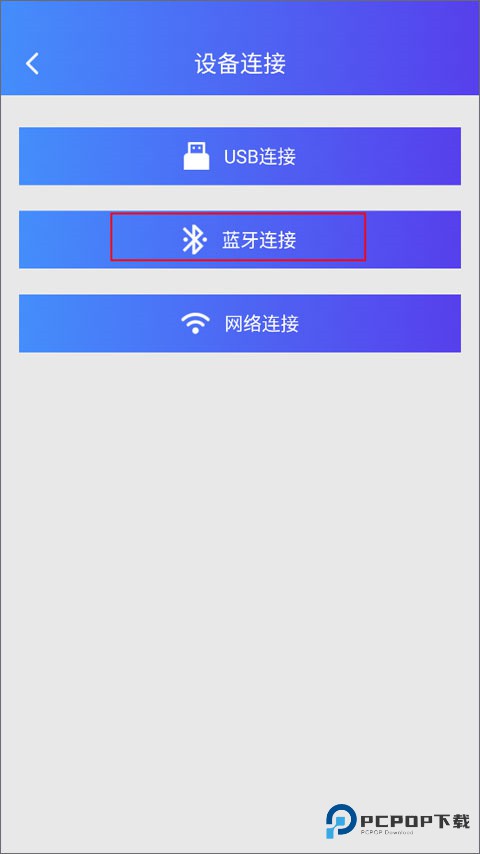
3、界面上会出现 USB、蓝牙、网络三种连接方式,咱们挑蓝牙这个选项就行。
4、把蓝牙开关打开,APP 就自动开始搜索周围的蓝牙设备,稍等片刻就好。
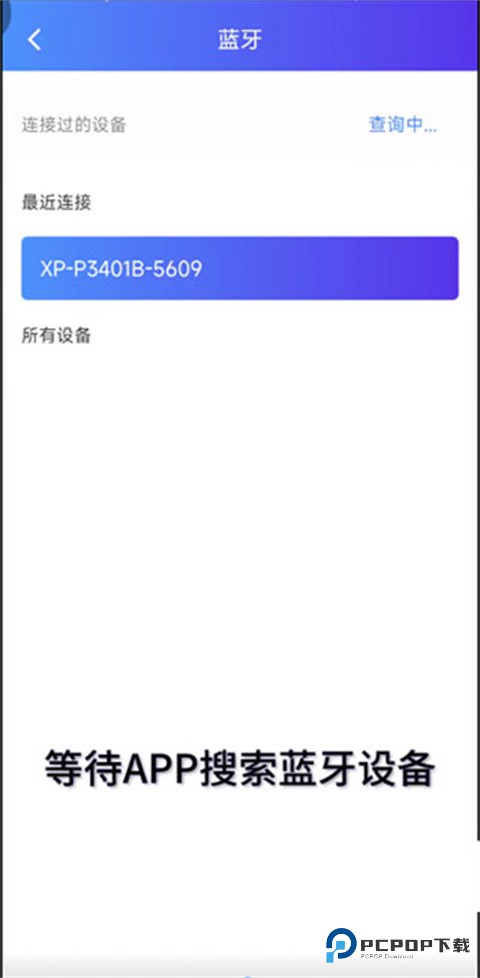
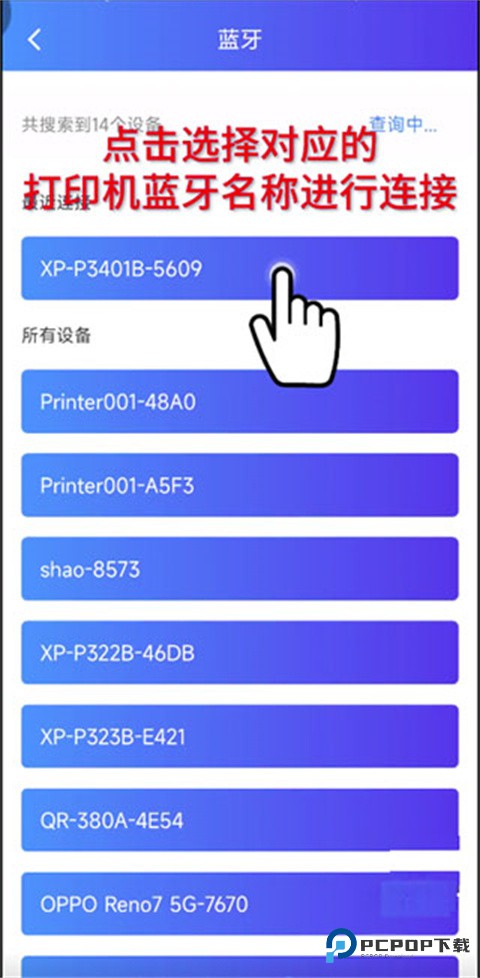
5、等搜索结果里出现你打印机的蓝牙名称,点一下它就开始配对。
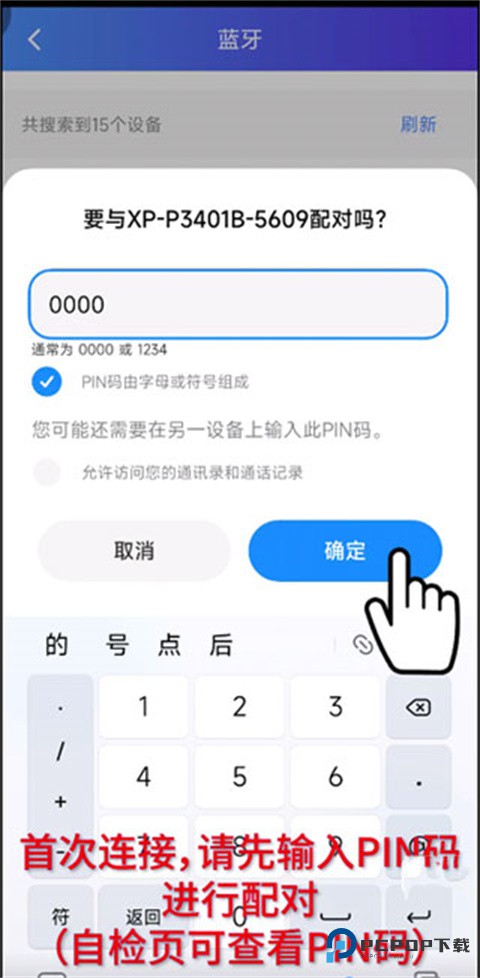
6、如果是头一回连接,还得输入 PIN 码,把自检页上那串数字输进去,确认后就连上了。
1、打印速度是真快:芯烨打印机软件里头用了高速打印技术,任务一交过去,纸张刷刷就出来,活儿多的时候也不用干等着,效率实实在在提上来了。
2、耗材搭配也挺讲究:软件和芯烨自家的优质耗材是配套使用的,印出来的字迹清楚,对打印机本身也少些磨损,一套用下来机器能撑得更久。
3、管理起来不费劲:自带的智能管理系统能自动安排打印任务的先后顺序,还能一直盯着进度。你想知道现在打到哪个环节了,打开状态一看就门儿清,省心得很。
1、上手一点不费劲:芯烨打印机软件的界面走的是简洁路线,按钮、选项都摆得明明白白,新手头一回打开也能顺着感觉操作,用不着翻说明书琢磨半天。
2、视频教得挺明白:要是真碰上不会打的文件类型,软件里备着一大堆视频教程,讲得特别细。小票、标签、图片这些不同的内容该怎么打印,跟着视频一步步来,很快就能摸清门道。
3、数据变动心里有数:打印内容里的数据情况随时都能看到,哪个地方填错了或者想换掉,直接清空、删除很快就能搞定,不用来回折腾,干活儿自然就麻利了。
1、自检页怎么打印?不带屏幕的机器,按住走纸键开机,等个两秒左右,看到 status 灯红灯闪一下,松开走纸键,自检页就出来了。带屏幕的机器,进设置,选打印自检页,确认一下,就完事了。
2、APP 连不上打印机怎么办?先把打印机和 APP 都重启一下,再连一次试试。要是已经连着蓝牙了,先断开再重连,多半能解决。
3、打印出来乱码是咋回事?看一下打印机当前用的是标签模式还是票据模式。模板设置里把纸张类型选对,标签模式配间隙纸,票据模式配连续纸,乱码就不容易出现。
4、打印出来空白咋整?检查纸张是不是热敏材质,或者热敏面是不是装反了,这两个点经常出问题。
5、APP 提示打印成功,但打印机没反应?确认蓝牙有没有连对。打一张自检页,看 MAC 地址后四位,再对比 APP 右上角已连接设备显示的后四位,对上号才行。
v5.2.0版本
1.修改已知bug;
2.更新了隐私政策;
3.XPrinter伴随我们多年,随着科技日新月异,人们对打印机APP的需求也在提高;XPrinter2.0应运而生。
应用信息
更多资讯MORE +
相关专题MORE +
最新应用换一换

懒人驾考
教育学习 / 83.27M
2026-11-13 更新
芯烨打印机
教育学习 / 59.35M
2026-11-13 更新

高途
教育学习 / 210.83M
2026-11-10 更新

匠邦AI
教育学习 / 17.28M
2026-11-10 更新
热门专题推荐MORE +
热门手游榜MORE +
一起来玩儿MORE +